更新已发布课件
从 PDF 修改内容,获取目标课件信息,由客户端加密生成新版本。
本文说明如何从原始 PDF 修改内容,从服务端获取被更新课件的信息,再由客户端加密生成新版本的
wbpkg课件。
标 · 录 · 讲 · 学|让新版本继续可讲、可练。 修改板书或答案后,同步检查题目关联、录音、回放顺序和学习模式效果。
本文要解决什么问题
- 更新课件时应该打开什么文件
- 如何选择被更新的课件,沿用原有课件身份
- 新版本文件在哪里生成,如何交付给学生
- 更新、授权与下架之间是什么关系
更新前准备
- 准备原始 PDF 和对应的制作标注文件,确认题目、导图、步骤、笔迹和录音能够恢复。
- 使用课件作者账号登录客户端。
- 保持联网,以便从服务端获取被更新课件的信息并登记版本信息。
- 保留原始文件与旧版本备份,便于核对内容。
更新以 PDF 为制作源文件。服务器只保存课件信息用于授权控制,不托管 PDF、wbpkg 或标注文件。
保存、更新和分发有什么区别
| 操作 | 本地结果 | 服务端作用 |
|---|---|---|
| 保存 PDF 制作内容 | 将制作标注保存到对应的 pfann 文件 |
不托管制作文件 |
| 更新已发布课件 | 客户端将修改后的 PDF 和课件内容加密生成为新版本 wbpkg |
提供被更新课件的信息,记录版本信息用于授权控制 |
| 分发新版本 | 作者把新生成的 wbpkg 交给学生 |
不代为托管或发送课件文件 |
本地保存后,还需要执行更新发布。网站中出现新版本记录,也不代表学生已经拿到了新版本文件。
标准更新流程
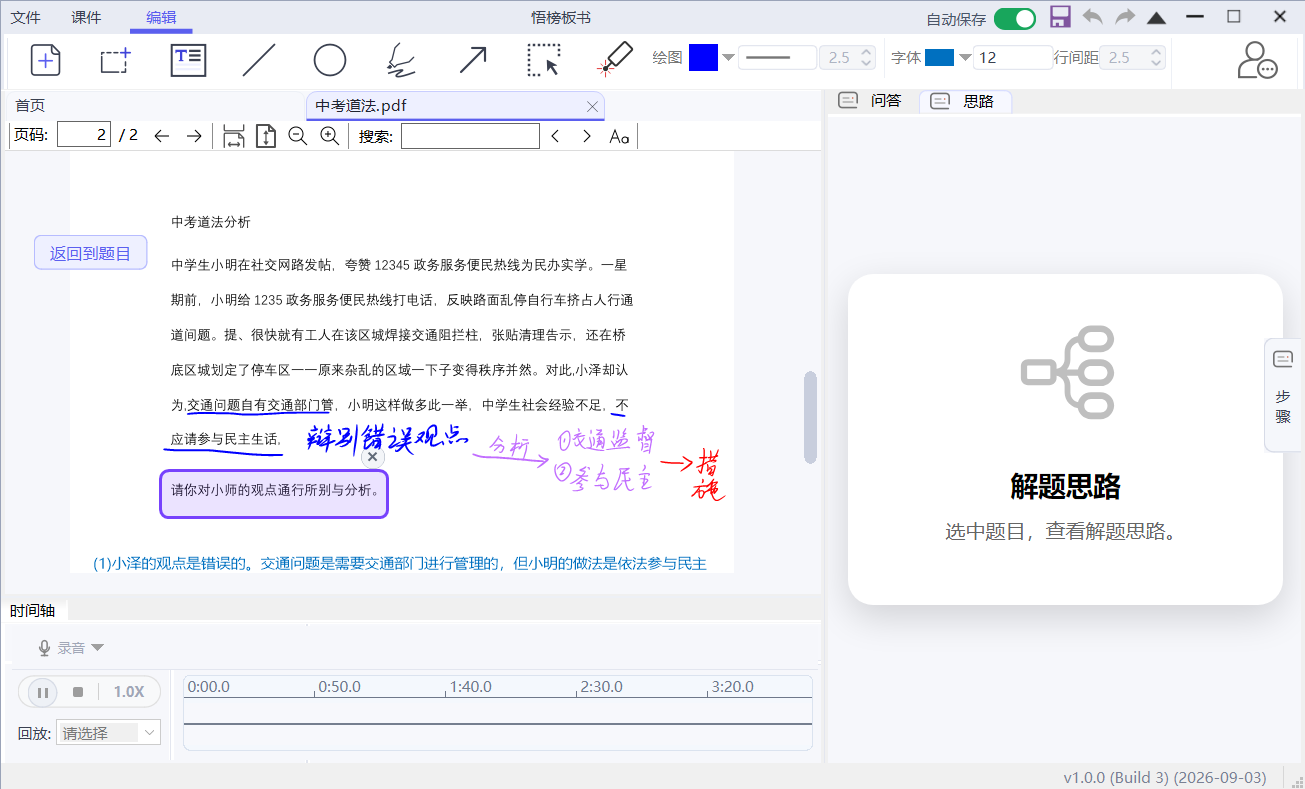
第一步:打开原始 PDF
在客户端打开这份课件的原始 PDF,确认对应制作标注已加载。不要将旧版 wbpkg 当作更新的制作源文件。
第二步:修改内容并保存
按本次更新需要修改:
- PDF 内容、批注与讲解笔迹
- 题目及其导图结构
- 答案步骤和 Markdown 内容
- 讲解录音与回放顺序
完成后保存制作内容,结束尚在编辑中的题目,并检查重点题目的回放。
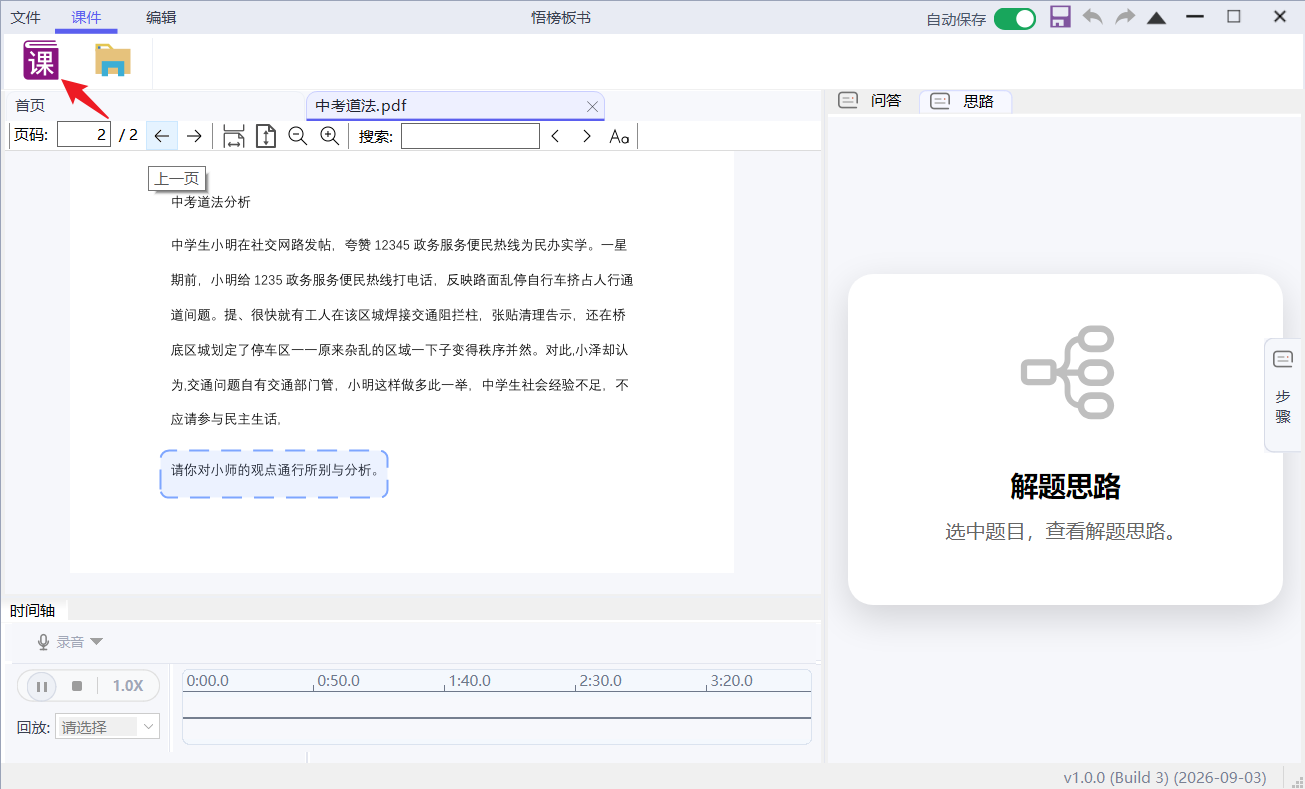
第三步:点击“发布课件”
完成编辑后,点击“发布课件”,打开发布对话框。
第四步:选择被更新的课件
在课件列表中找到目标课件,点击“更新课件”。客户端从服务端获取这份课件的信息,用于关联本次新版本。
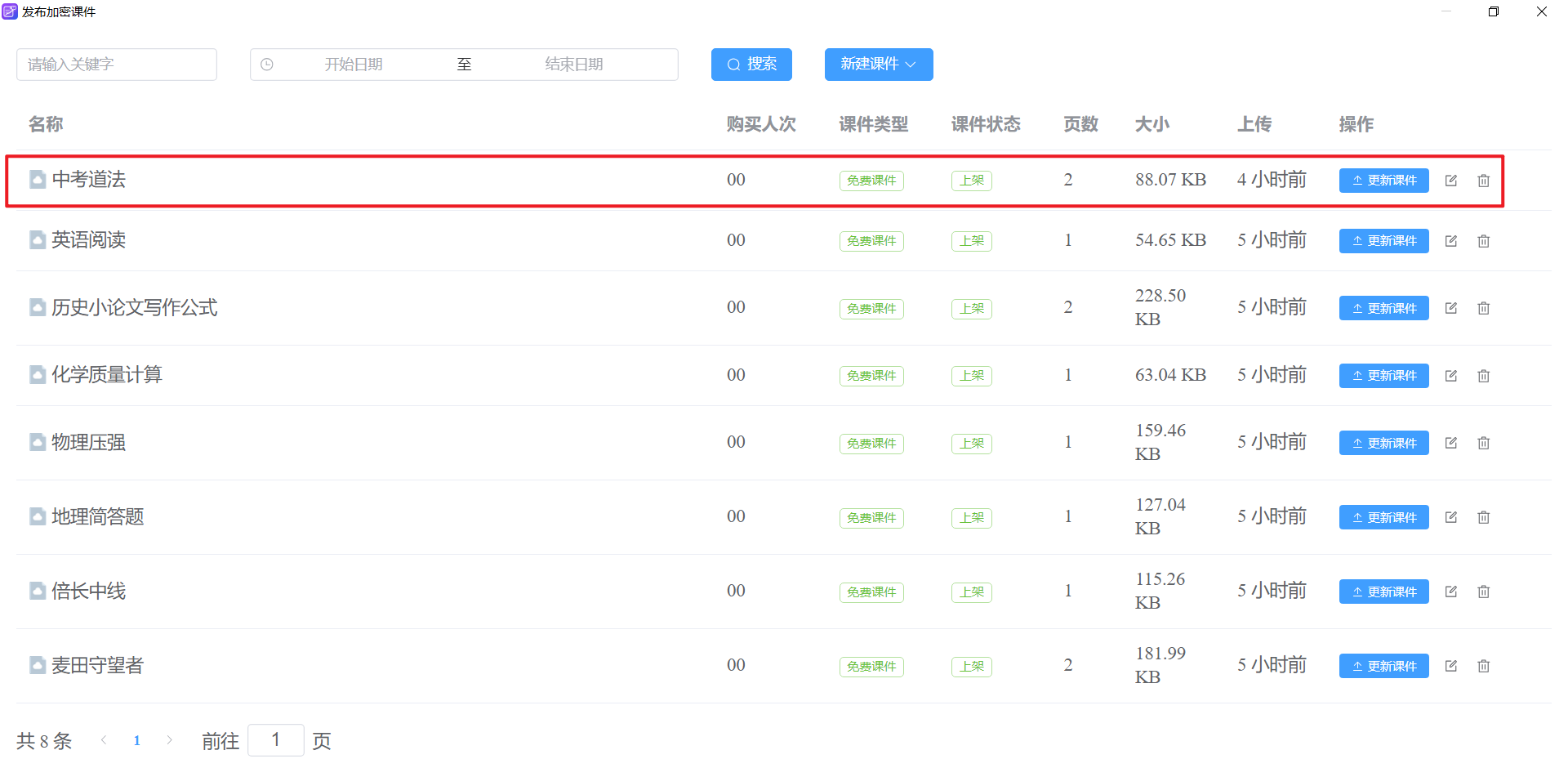
核对标题、作者和目标课件,避免选错已有课件,或误用“新建课件”创建另一份课件记录。
第五步:确认并提交更新信息
确认更新信息无误后,提交本次更新。
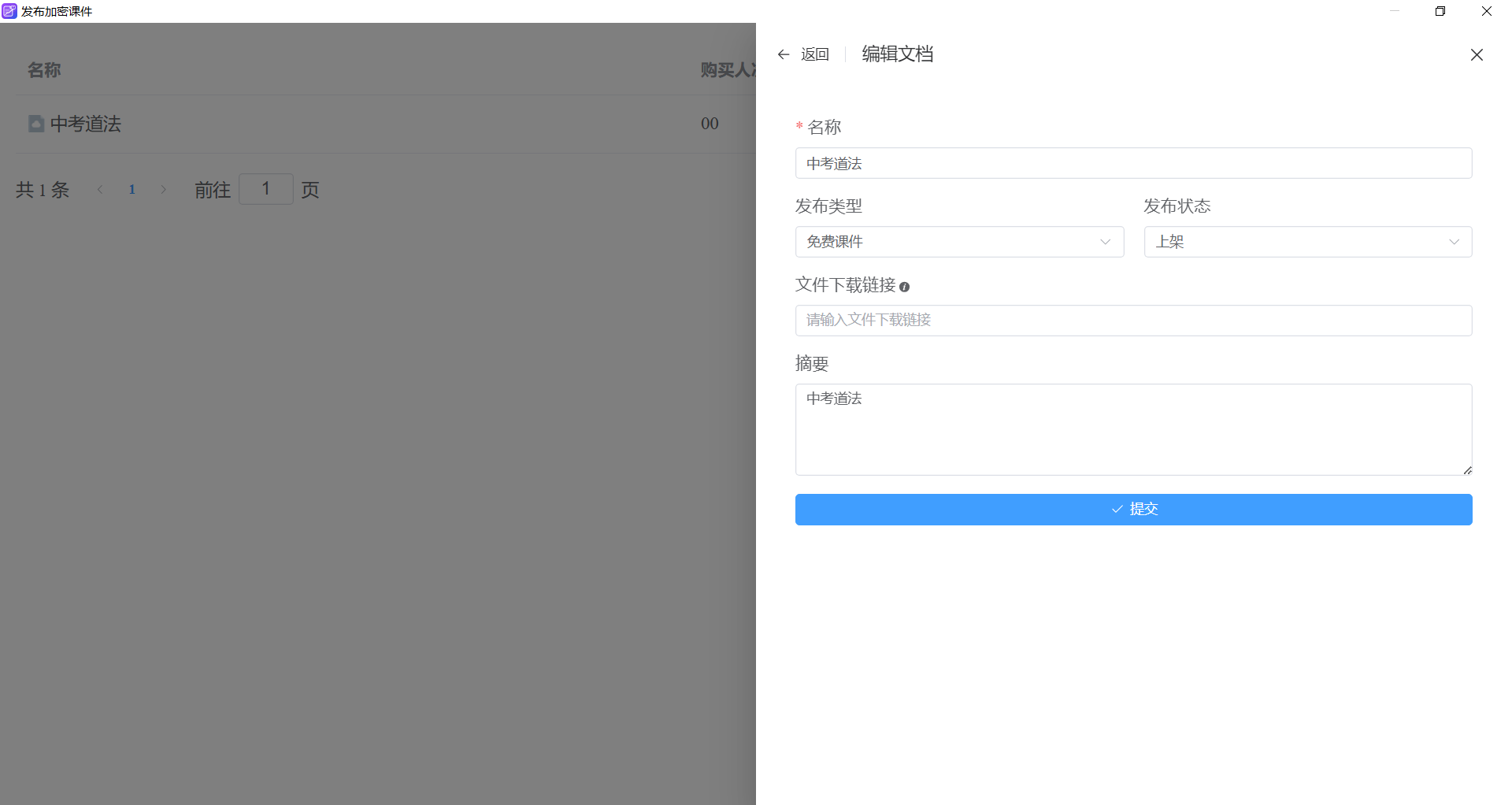
网站中的 我的课件 可以管理名称、类型、发布状态、下载链接和摘要等信息。修改这些信息不能代替客户端中的内容制作与新版本生成。
第六步:由客户端生成新版本 wbpkg
完成对话框中的操作后,客户端使用目标课件信息,将当前 PDF 和已整理的课件内容加密生成为新版本 wbpkg。

这一步的结果是:
- 新版本关联到被更新的课件
- 本地生成新的
wbpkg文件 - 服务端记录相应课件及版本信息,用于授权控制
完整课件文件由作者自行保存,服务器不托管文件。
第七步:验证并分发新版本
更新完成后,检查:
- 网站中更新的是目标课件,未误建另一份课件
- 本地新版本的标题、页数和修改内容正确
- 题目、导图、答案步骤、录音和笔迹回放正常
- 学习模式下的跟写、隐藏提示和恢复对照效果符合预期,题面仍清楚且留有练习空间
- 使用已授权学生账号打开商业课件,确认访问正常
验证后,把新版本文件分发给学生;如果使用下载链接交付,也需要确认链接指向新文件。学生本地的旧文件不会仅因服务端更新了记录就自动变成新文件。
新建课件与更新课件的区别
| 操作 | 制作源文件 | 课件身份 | 交付结果 |
|---|---|---|---|
| 新建课件 | 创建新的课件记录 | 客户端生成新课件的 wbpkg |
|
| 更新课件 | 修改后的原始 PDF | 从服务端获取目标课件信息,沿用原课件身份 | 客户端加密生成该课件的新版本 wbpkg |
两种操作都不托管文件。免费课件无需授权即可使用;商业课件必须授权后才能阅读。更新原课件时,已授权用户无需重复授权即可使用该课件的新版本;新建的另一份商业课件需要单独处理授权。
更新失败时优先排查什么
找不到被更新的课件或提示无权限
- 确认已使用课件作者账号登录。
- 确认网络正常,能够获取服务端课件信息。
- 检查是否在列表中选中了正确课件。
修改内容没有进入新版本
- 确认修改的是原始 PDF 对应的制作内容。
- 保存并退出正在编辑的题目,补全步骤和 Markdown 内容。
- 重新生成新版本,再打开新文件检查,避免误开旧文件。
如果修改仅保存在旧版 wbpkg 的个人笔记 wbann 中,请回到原始 PDF 完成正式制作内容,再执行更新。
新版本生成失败
- 确认 PDF 能正常打开,制作标注已正确加载。
- 按客户端提示检查未完成的题目、步骤或文件写入问题。
- 保留原始文件和提示信息,再重试或联系支持人员。
课件信息获取或登记失败
先检查网络和登录状态,再确认目标课件与作者账号。不要把信息登记失败理解成课件文件上传失败,服务器不托管课件文件。
常见问题
只有旧版 wbpkg,可以直接修改它来更新吗
更新需要原始 PDF 和对应制作内容。请先找回自己的制作文件或备份,再按本文流程生成新版本。服务器上的课件记录不能恢复本地源文件。
已授权后可以撤销授权,或通过下架停止学生阅读吗
不可以。课件授权后无法撤销授权;课件下架不会影响已授权课件的使用。
更新完成后,学生在哪里获取新版本
由作者自行分发新版本 wbpkg,或提供指向新文件的下载链接。服务端课件记录用于管理信息与授权,不是文件托管。