创建并发布课件
从 PDF 生成本地 wbpkg,登记课件信息并自行分发文件。
本文基于悟榜板书当前
wbpkg发布链路整理,重点说明“从 PDF 在本地生成课件、登记课件信息并分发给学生”的完整过程。
标 · 录 · 讲 · 学|把老师的“标、录”交给学生“讲、学”。 发布前先完成内容与过程记录,发布后按学生视角检查回放、跟写和独立练习。
本文要解决什么问题
- 说明创作者如何把正在讲解或备课的 PDF 整理成可发布的悟榜板书课件
- 说明“本地保存标注”和“正式发布课件”这两条流程的区别
- 说明客户端如何生成本地
wbpkg,以及服务端如何保存课件信息用于授权控制
适用场景
- 已经有 PDF 讲义,准备发布成可分享、可授权的课件
- 已经完成题目、导图、步骤、批注整理,准备正式上架或分发
- 已有发布过的课件,准备从原始 PDF 制作新版本,参见 更新已发布课件
发布前准备
- 先登录悟榜账号,以便登记课件信息和管理授权。
- 当前打开的制作源文件应为 PDF。更新课件同样从 PDF 开始。
- 发布前建议先完成题目、导图、步骤、批注和讲解录音的整理。
- 如果当前还有正在编辑中的题目或未补全的步骤内容,系统会阻止继续发布。
- 发布流程需要联网,以便获取或提交课件信息。服务器不托管 PDF、
wbpkg或个人标注文件。
先理解两种保存方式
| 操作 | 本地结果 | 服务端记录 |
|---|---|---|
| 保存编辑内容 | PDF 制作标注保存为 pfann;wbpkg 个人笔记保存为 wbann |
不托管这些文件 |
| 发布课件 | 客户端生成完整 wbpkg 课件包 |
保存课件及版本信息,用于授权控制;不保存课件文件 |
简单理解:
- “保存”只是保留本地编辑结果。
- “发布”会生成本地课件包,并登记课件信息。文件由作者自行保存、备份和分发。
wbpkg 是什么
wbpkg 是悟榜板书的课件包格式,会把以下内容打包到一个文件中:
- 原始 PDF 内容
- 课件基础信息,如课件标题、作者、课件 ID、课件类型
- 页面上的批注、题目、导图、步骤等图元数据
- 已保存的讲解音轨与笔迹回放内容
发布完成后,服务端保存课件及版本信息,用于授权控制。免费课件不需要授权即可使用;商业课件必须授权后才能阅读。加密与授权管理访问资格,水印辅助追溯,不承诺阻止截图、录屏或所有形式的传播。
标准发布流程
第一步:打开要发布的内容
- 打开待发布的 PDF 文件,并确认制作标注已正确加载。
- 如果当前已经打开同名课件,系统可能要求先关闭已有课件,再继续生成新的课件包。
- 如果你只是刚导入 PDF,还没有整理结构,建议先完成批注和步骤编辑再发布。
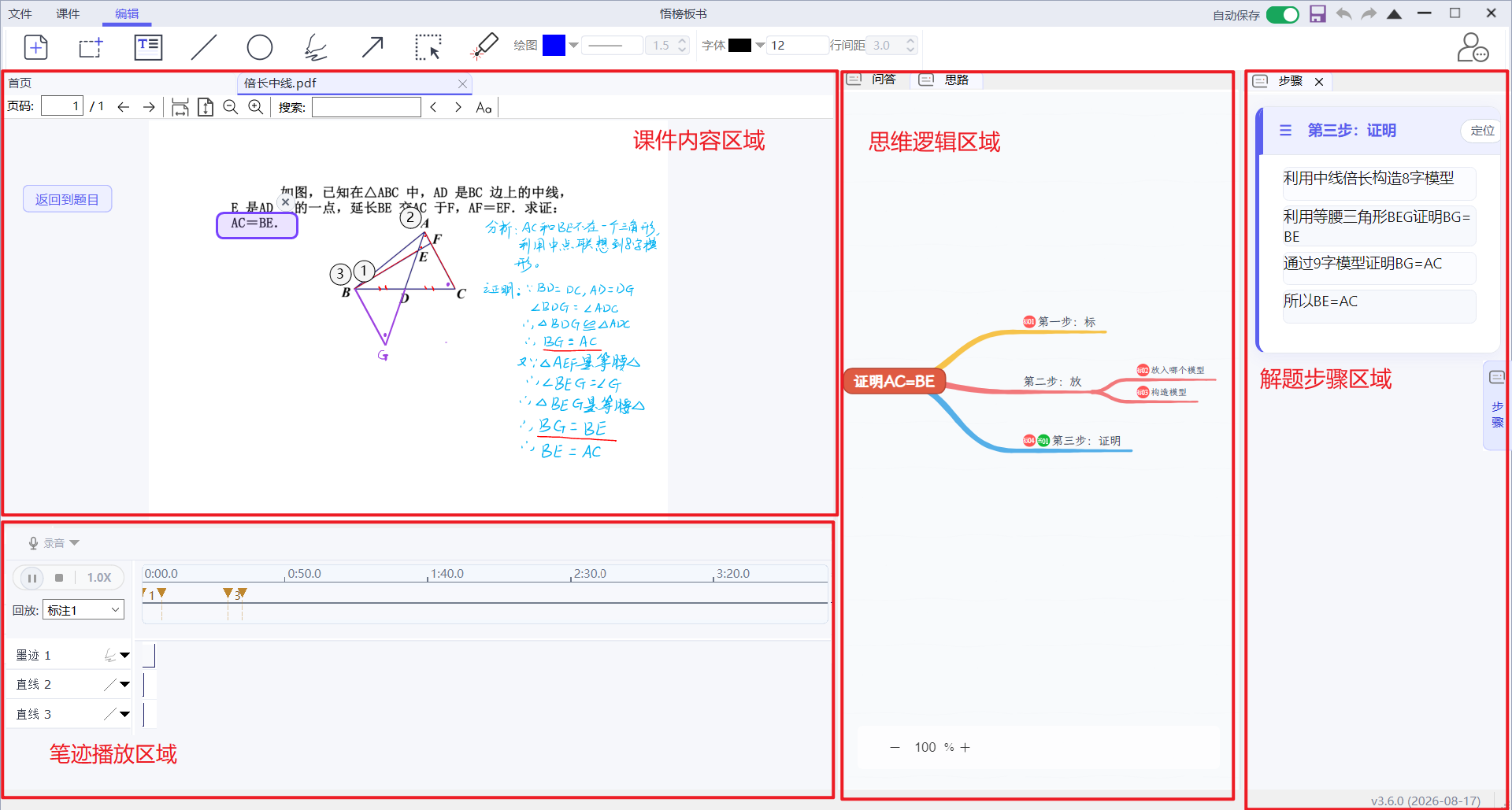
通过手写板完成课件内容、思维逻辑、解题步骤,以及笔迹重播设置后,就可以生成悟榜板书课件。
第二步:检查课件内容是否已整理完成
发布前建议确认以下内容:
- 页面顺序已经整理好
- 需要保留的批注都已保存
- 题目对应的答案步骤和 markdown 已补全
- 没有关联到无效页面的旧标注
当前产品链路中,发布前会自动做两类检查:
- 检查是否存在仍在编辑中的题目
- 检查步骤内容是否缺失
如果检查不通过,系统会先提示你补全,再允许继续发布。
用四步检查课件是否准备好
| 环节 | 发布前后要确认的结果 |
|---|---|
| 标 | 题目、条件与推导可读;标注属于正确题目,留有学生练习空间 |
| 录 | 笔迹过程已保存,所需录音处理完成;重新打开后仍可找到 |
| 讲 | 重点题能回放,书写顺序与声音说明符合预期 |
| 学 | 生成 wbpkg 后,能淡化或隐藏适用的老师标注,并保留学生自己的笔迹 |
需要学生隐藏提示练习时,制作阶段就应把相应解答安排为题框外适用的独立标注。PDF 原始答案、图片与题框内内容不会随学习模式隐藏。范围详见 学习模式。
第三步:点击“发布课件”
-
从工具栏或功能区进入“发布课件”操作。
-
系统会打开一个发布对话框。
-
对话框内部承载的是课程内容页面,用户需要在这里填写发布信息。
这一阶段的核心作用不是导出文件,而是先收集发布所需的课件信息。

第四步:填写课程发布信息
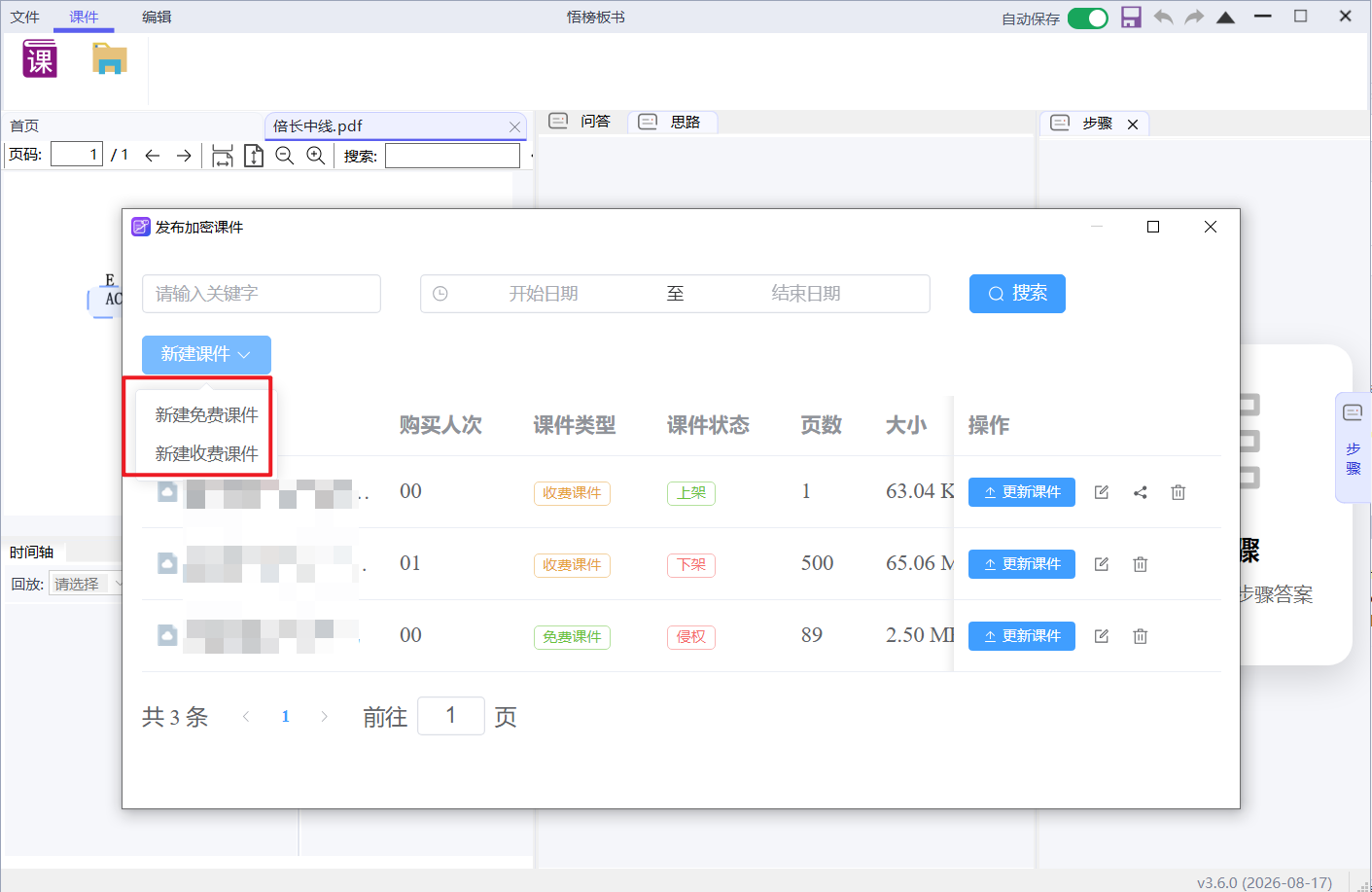
在发布页面确认本次操作属于哪一类:
- 新建课件:为当前内容登记新的课件信息
- 更新课件:从服务端获取目标课件的信息,再用当前 PDF 生成该课件的新版本
这里最关键的是先确定好新建课件类型:
- 新建时,系统会创建新的课件身份。
- 更新时,系统会沿用已有课件身份,避免把一次更新错误地发布成一个新课件。
当课件发布后,课件类型可以进行更改,也就是可以将免费课件更改为商业课件,也可以将商业课件修改为免费课件。
第五步:关闭发布对话框并生成 wbpkg课件
当你在发布页面确认完成后,系统会进入真正的打包阶段:
- 先清理无效页面上的标注
- 导出当前课件里的图元数据
- 写入课件元数据,包括:
- 课件标题
- 创建时间
- 作者用户 ID
- 课件类型
- 课件唯一 ID
- 读取当前 PDF 内容
- 把 PDF、元数据和标注一起打包成
wbpkg
这个过程在后台线程执行,界面会显示进度状态。
第六步:确认课件信息与本地文件
发布过程中,服务端保存课件及版本信息,以便进行授权控制;完整课件文件保存在作者本地。
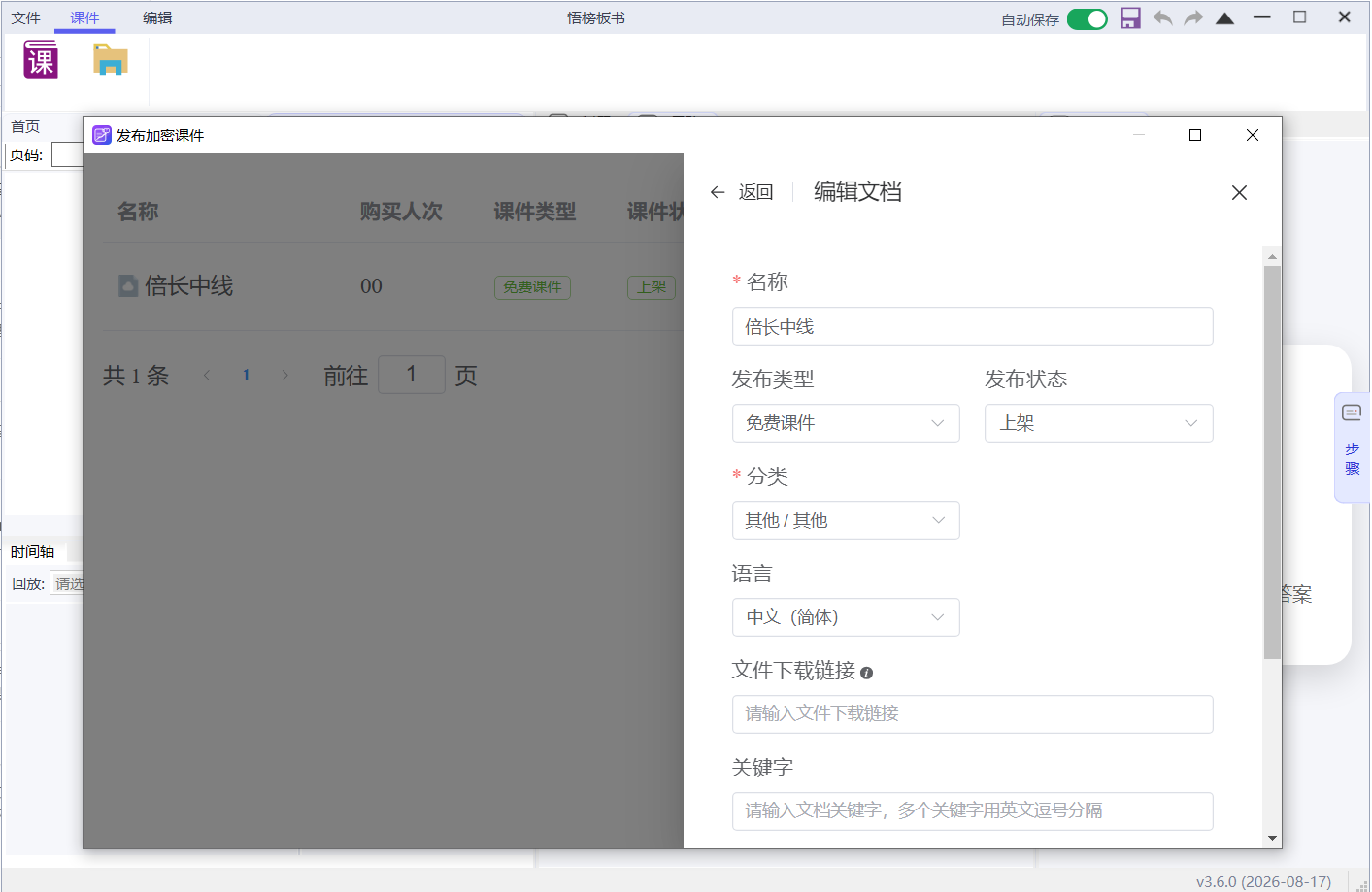
请分别确认:
- 网站中能找到本次发布的课件及版本记录
- 本地已生成对应的
wbpkg文件 - 原始 PDF 和制作标注文件已妥善保存,便于后续更新
网站中的课件记录不等于文件备份。作者需要自行保存并向学生分发 wbpkg 文件。
第七步:确认发布结果
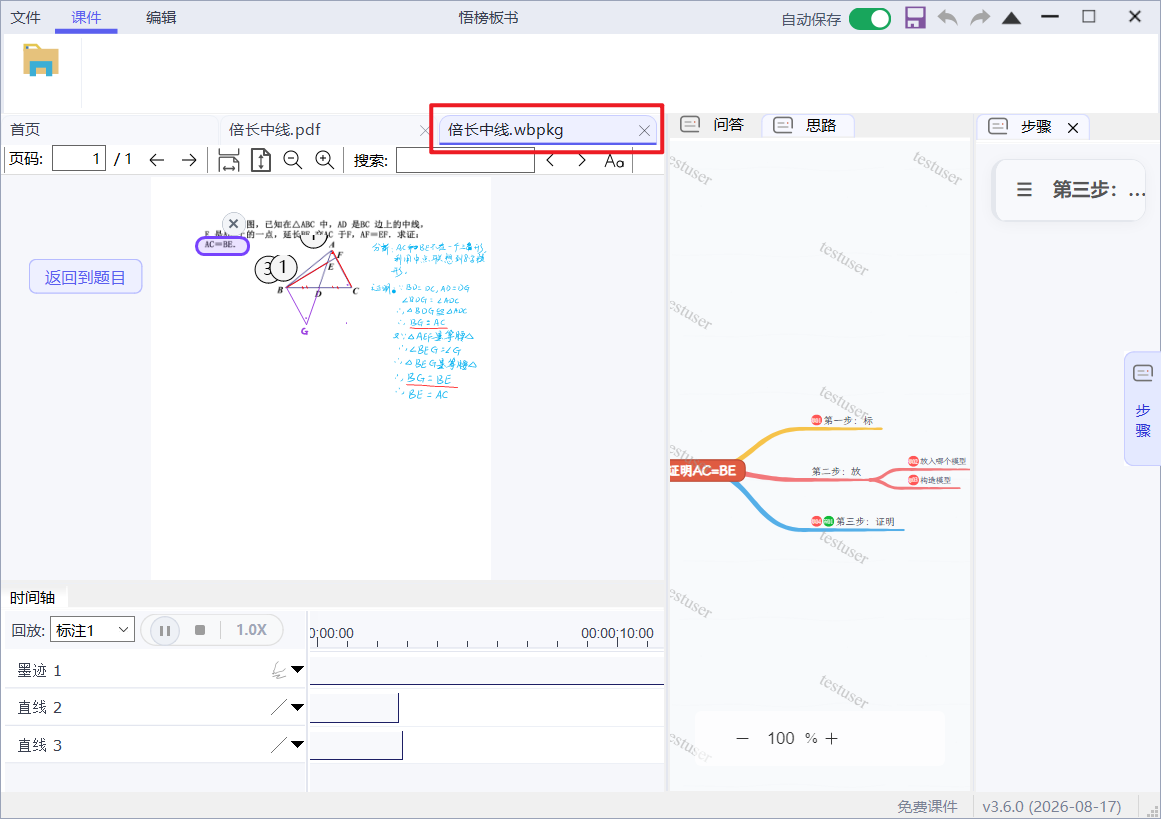
发布成功后,建议立即确认以下结果:
- 课程内容页中能看到最新课件信息
- 课件标题与发布信息一致
- 页数和内容完整
- 打开本地生成的课件后,批注、题目、导图、步骤和录音都能正常恢复
- 按题回放正常,需要跟写练习的内容在学习模式下显示符合预期
如果这次是更新已有课件,还应额外确认:
- 平台中更新的是原课件,而不是重复生成了一个新课件
- 原有授权关系、购买关系或分享入口没有被打断
第八步:分发文件,并按课件类型处理授权
登录 Web 端系统可以管理课件信息与授权:
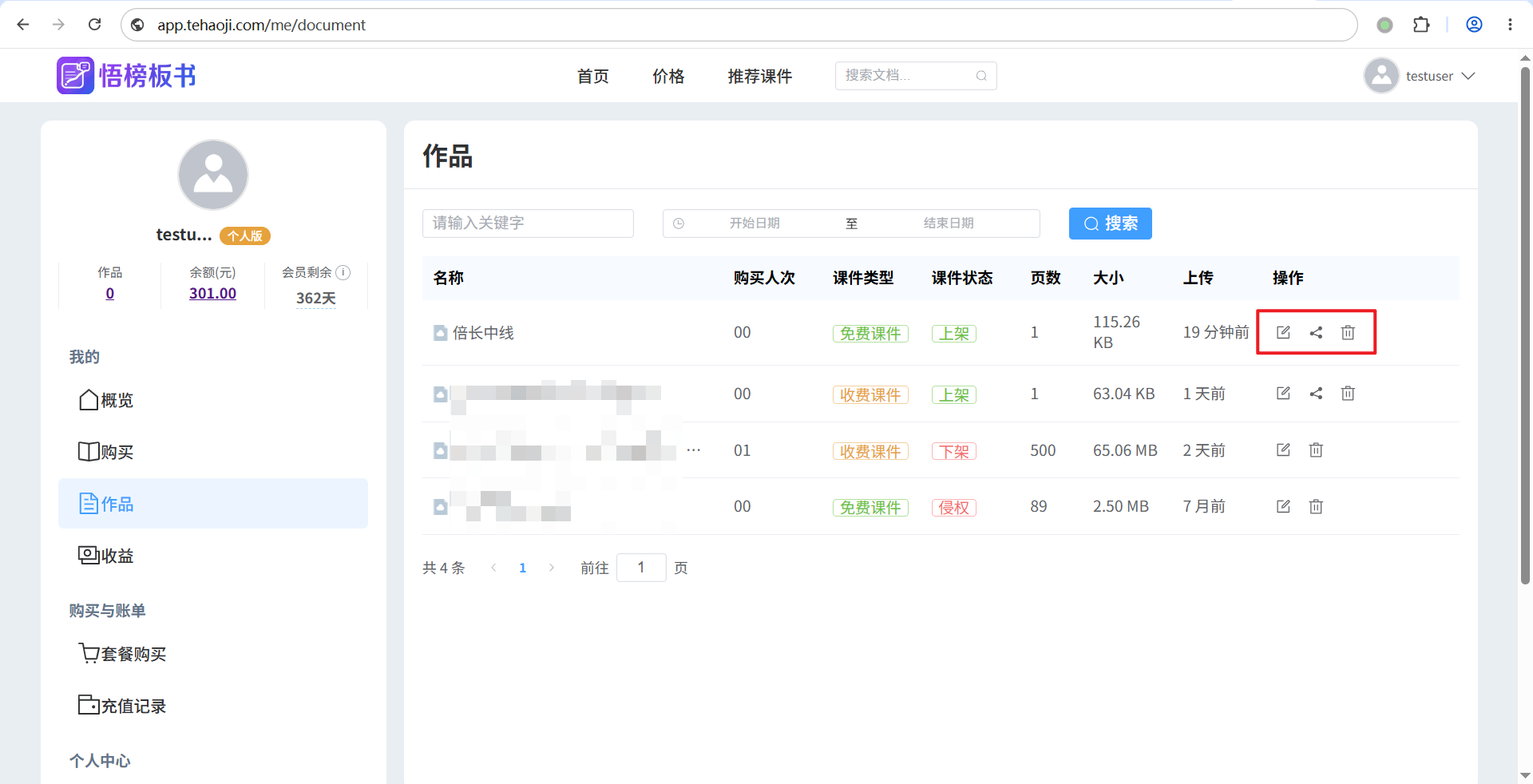
- 免费课件: 不需要授权,学生拿到文件后可在客户端登录并打开使用。
- 商业课件: 必须授权后才能阅读。先确认学生账号并完成授权,再让学生使用该账号打开收到的文件。
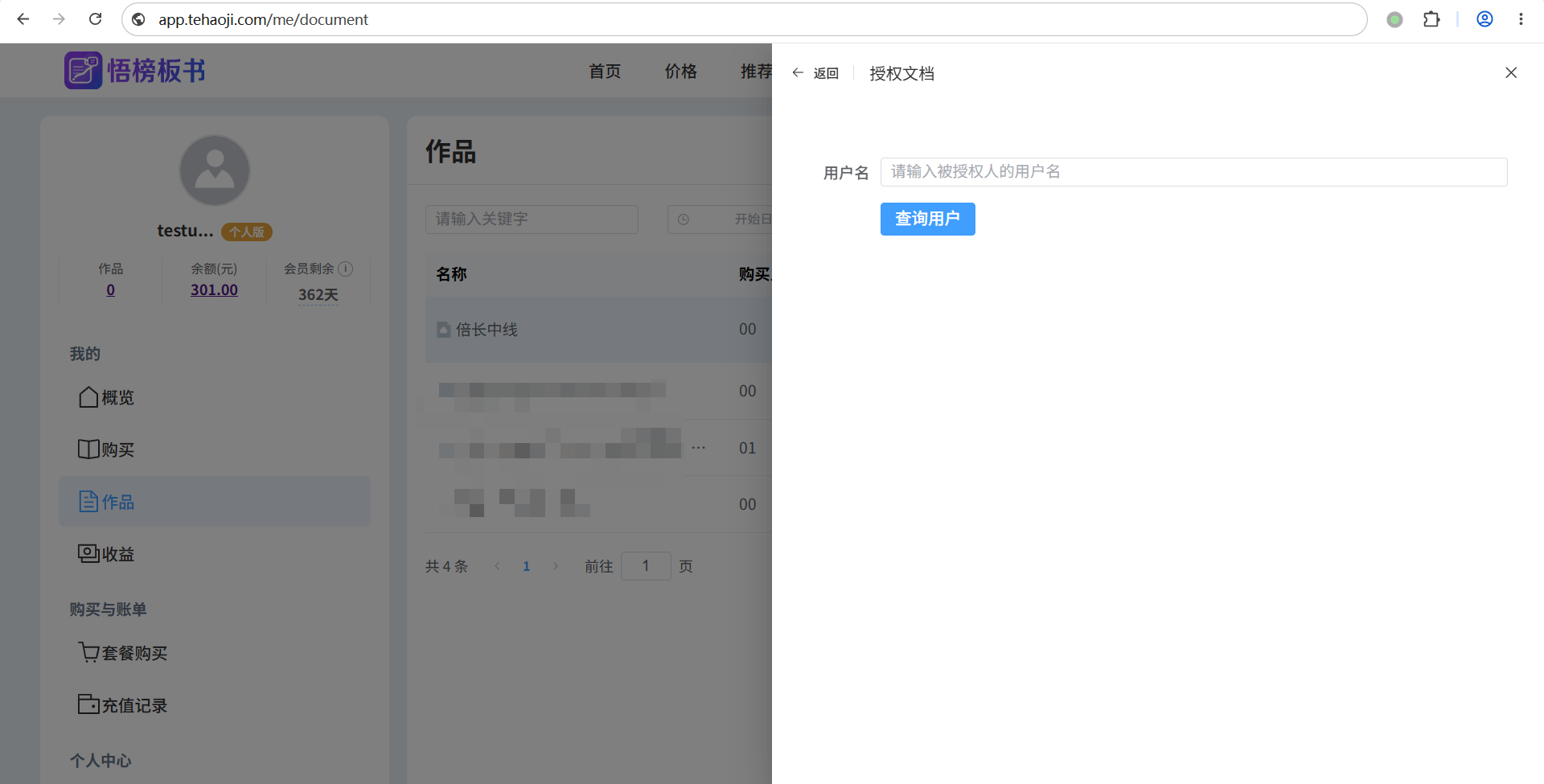
商业课件授权后无法撤销;课件下架不会影响已授权课件的使用。 授权前请核对课件和学生账号。
加密和授权管理课件的访问资格,水印辅助追溯;这些能力不承诺阻止截图、录屏或所有形式的传播。
交付后,引导学生 按题回放,再通过 学习模式 跟写、独立练习、恢复对照并保存个人笔记。
新建课件与更新课件的区别
| 场景 | 典型来源 | 系统动作 | 注意点 |
|---|---|---|---|
| 新建课件 | 本地 PDF 第一次发布 | 创建课件记录,客户端生成本地 wbpkg |
免费课件无需授权;商业课件必须授权后才能阅读 |
| 更新课件 | 从原始 PDF 修改内容 | 从服务端获取目标课件信息,客户端加密生成新版本 wbpkg |
服务端记录版本信息,作者自行分发新文件;参见更新指南 |
发布失败时优先排查什么
提示未登录或无法获取用户信息
- 先重新登录账号
- 确认登录状态没有过期
- 再重新进入发布流程
提示当前文件不支持发布
- 当前打开的不是用于制作课件的 PDF
- 先确认源文件类型,再重新打开正确文件
提示有未完成的步骤或题目仍在编辑
- 先保存并关闭正在编辑的题目
- 补全步骤页和 markdown 内容
- 再重新发布
生成 wbpkg 失败
- 先确认当前文件不是空文件
- 检查 PDF 是否能正常打开
- 检查是否存在异常页面或无效标注
- 关闭后重新进入发布流程再试一次
课件信息登记失败
- 先检查网络连接
- 再确认账号状态是否有效
- 如果是更新课件,确认当前账号仍然是课件作者
推荐的实际操作顺序
- 先导入并整理 PDF 内容。
- 再补齐批注、题目、导图和步骤。
- 完成一次本地保存,确保编辑结果不丢失。
- 执行“发布课件”,登记课件信息并在本地生成正式
wbpkg。 - 检查回放和学习效果,自行分发文件;商业课件还需完成学生账号授权。
这样做的好处是:
- 本地编辑和正式发布边界清晰
- 出问题时更容易判断是“保存问题”还是“发布问题”
- 更适合团队协作和课程迭代更新
常见问题
为什么我点了保存,但平台上没有出现课件
因为“保存”和“发布”不是同一件事。
- 保存只会写本地标注文件。
- 执行“发布课件”后,客户端生成本地
wbpkg,服务端登记课件信息。平台不托管文件。
为什么更新课件时提示无权限
当前产品链路里,已发布课件的再次发布会校验作者身份。
- 如果当前登录账号不是原作者,系统会阻止继续发布。
- 需要使用原作者账号登录后再更新。
发布后用户拿到的到底是什么
学生拿到的是作者自行分发的 wbpkg 文件,并在客户端中打开。免费课件无需授权,商业课件必须授权后才能阅读。服务端保存课件信息用于授权控制,不提供课件文件托管。