学习模式:跟写、练习与对照
淡化跟写、隐藏适用提示、恢复原稿对照,并保存个人笔记。
本文介绍学习模式的实际操作与适用范围。练习中遇到疑点,可以返回对应题目回放,再继续推导。
标 · 录 · 讲 · 学|当前环节:学。 在理解讲解后亲自写一遍,通过“跟写 → 独立练习 → 恢复对照 → 保存笔记”检查自己的掌握程度。
本文要解决什么问题
- 说明学习模式在哪里打开,以及适用于哪些课件
- 说明“原样子”“跟随”“隐藏”三种方式的区别
- 说明如何调整老师标注的显示深浅,以及哪些内容不受影响
- 说明学习模式和回放、个人笔记保存之间的关系
学习模式是什么
打开老师发布的 .wbpkg 课件后,你可以调整老师标注的显示深浅,把它们作为重新书写时的参考底稿。
典型的学习过程是:
- 先保持原样,阅读老师的讲解
- 再淡化老师标注,参照思路重新书写
- 熟悉后隐藏提示,独立完成练习
- 最后恢复原样,对照检查自己的理解
学习模式调整的是题框外老师只读标注的显示效果。你自己新写的笔迹保持正常显示,老师的原始内容也会保留。
开始学习前需要确认
- 你使用的是悟榜板书桌面客户端。
- 已打开老师发布的
.wbpkg课件,并等待内容加载完成。 - 当前选中的是这份课件的页签。
普通 PDF 文档和未打开文档时,不显示学习模式入口。
标准学习流程
第一步:打开学习模式面板
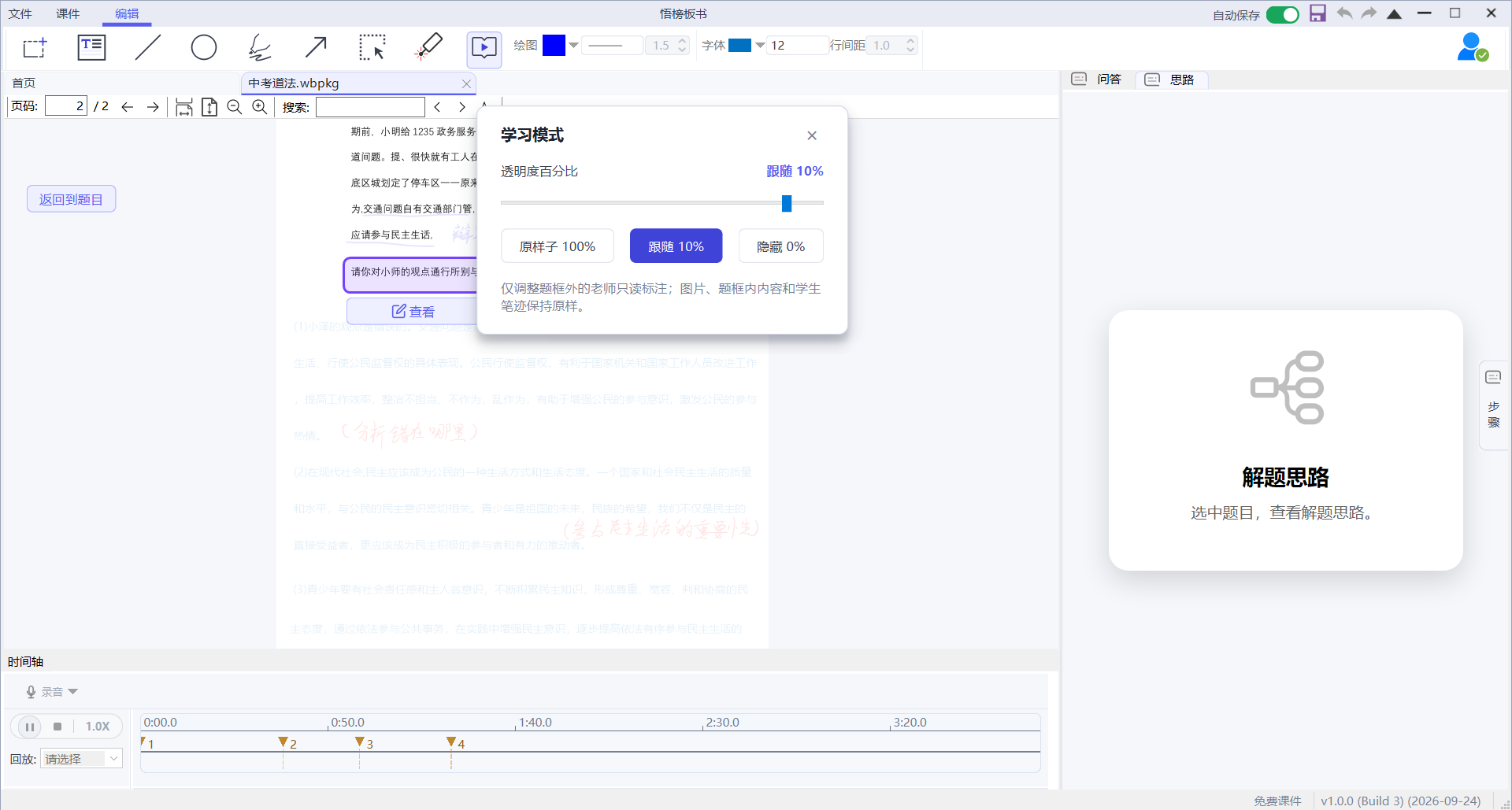
在编辑工具栏中,找到激光笔右侧的“书本+播放”图标。将鼠标移到图标上,可以看到“学习模式”提示。
点击图标,打开学习模式面板。面板中有“透明度百分比”滑块,以及“原样子”“跟随”“隐藏”三个快捷按钮。
第二步:使用“原样子”阅读讲解
选择“原样子 100%”,按原有显示效果查看老师的标注。
建议先读懂题目和老师的讲解,需要时配合课件回放,再开始自己书写。
第三步:使用“跟随”重新书写
选择“跟随 10%”,题框外适用的老师标注会变淡,成为可参考的底稿。
选择画笔,按照老师的思路重新写一遍。你自己的笔迹仍然正常显示,便于区分参考内容和自己的练习。
如果底稿太淡或太明显,可以继续拖动滑块调整。
第四步:使用“隐藏”独立练习
选择“隐藏 0%”,题框外适用的老师标注会隐藏。
此时可以尝试独立完成推导、计算或解题过程。题框内内容、图片、PDF 原始页面以及自己已经写下的笔迹仍会保留显示。
第五步:恢复原样,对照检查
完成练习后,重新选择“原样子 100%”,对照老师的标注检查自己的思路和结果。
也可以在“原样子”“跟随”“隐藏”之间切换,针对不熟悉的部分反复练习。
第六步:保存自己的笔记
如果本次学习新增或修改了笔迹,按 Ctrl+S 保存。
个人标注会保存到课件同目录下的同名 .wbann 文件中,老师的 .wbpkg 原始课件保持不变。以后继续学习时,请保留这份 .wbann 文件及其对应的 .wbpkg 课件。
完成一次“学”,留下什么结果
以一道题为单位,检查三件事:
- 写出来: 自己完成一段推导,并能说明使用了哪个条件。
- 对照过: 恢复老师原稿,找到遗漏、不同解法或需要继续确认的步骤。
- 留得住: 将练习与错因保存为个人笔记,保留对应的
.wbann和.wbpkg。
这是自查方法,软件不会仅凭切换显示模式自动判定你是否掌握。
如果跟写后要再做独立练习,先保存已有笔记,再选择课件上未写过的空白区域书写。“隐藏”不会清空自己的旧笔迹,旧解答仍然可见时,需要避免把它当成无提示练习。
遇到写不出的步骤,返回 对应题目的回放,理解后再练。下次继续学习时,保留同名个人笔记与课件文件一起打开。
三种学习方式有什么区别
| 方式 | 老师标注的显示效果 | 适合的场景 |
|---|---|---|
| 原样子 100% | 保留原有显示效果 | 阅读讲解、观看回放、对照检查 |
| 跟随 10% | 淡化为浅色参考底稿 | 参照老师思路重新书写 |
| 隐藏 0% | 隐藏适用的老师标注 | 独立练习、检查掌握程度 |
以上效果均遵循下文的适用范围。“原样子”会保留标注原有的颜色和深浅,原本半透明的内容也保持原来的效果。
如何调整显示深浅
面板中的滑块可以在 0% 到 100% 之间按 1% 调整,拖动时页面会实时预览。
虽然面板标签写的是“透明度百分比”,实际使用时请按下面的对应关系理解:
- 左侧为 100%:保留原样,向左拖动会加深显示
- 右侧为 0%:隐藏适用内容,向右拖动会减淡显示
- 数值越小,老师标注越淡;10% 表示很浅的参考效果
例如调到 35%,面板会显示“自定义 35%”。你可以根据页面颜色和自己的阅读习惯选择合适的数值。
点击快捷按钮后,面板会保持打开,方便继续微调。调整完成后,可以点击右上角关闭按钮、点击面板外部或按 Esc 关闭;这些操作都会保留当前选择。
哪些内容会受到影响
| 页面内容 | 学习模式的作用 |
|---|---|
| 老师的独立笔迹、文字、矩形、椭圆、直线、箭头等只读标注 | 题框外部分按所选数值淡化或隐藏,题框内部分保持原样 |
| 图片,包括老师添加的只读图片 | 保持原样 |
| PDF 原始页面中的文字、图片和已合入页面的笔迹 | 保持原样 |
| 题目框和相关操作按钮 | 保持原样 |
自己新写的笔迹,以及 .wbann 中的个人标注 |
保持原样 |
| 动态用户名水印 | 保持原样 |
题框内的保护按页面上的框选区域生效,无须先打开对应题目。例如一条老师的笔迹跨越题框边界,框内部分保持原样,框外部分才会淡化或隐藏。
课件原有的题目显示规则仍然有效;切换为“原样子”不会强制显示原本因题目状态而隐藏的内容。
学习模式和回放是什么关系
课件回放时,适用的老师标注同样遵循当前学习模式。播放中、暂停、调整进度以及播放结束后的画面,都使用同一显示设置。
切换学习模式会保留当前播放进度。选择“隐藏”后,音频仍会继续播放;如需暂停讲解或停止声音,请使用回放控制。
学习模式和保存是什么关系
学习模式会记住这台电脑上最近保存成功的显示设置。首次使用默认为“原样子 100%”,以后重新打开课件或重启客户端,会继续使用记住的数值。
这个设置由本机的所有 .wbpkg 课件共用,同时打开的其他课件也会使用同一数值。
需要区分两种操作:
- 调整学习模式:自动记住显示偏好,无须按
Ctrl+S,也不会让文档变为未保存状态。 - 新增或修改自己的笔记:属于课件上的个人标注修改,需要保存到
.wbann文件。
常见问题
为什么找不到学习模式按钮
请确认当前选中的页签打开的是 .wbpkg 课件。普通 PDF 和没有打开文档时,工具栏不会显示这个按钮。
为什么选择“隐藏”后,页面上还有老师的内容
请先看内容的位置和类型。题框内内容、图片以及 PDF 原始页面内容都会保留;只有题框外适用的老师独立标注会被隐藏。
如果老师的笔迹已经合入 PDF 页面,它也会作为页面内容继续显示。
为什么自己之前写的笔迹没有隐藏
自己的笔迹和 .wbann 个人标注始终保持正常显示,方便继续练习和对照。学习模式不会自动清空已有练习。
隐藏老师标注会把它们删除吗
不会。隐藏只改变显示效果,选择“原样子”即可恢复适用标注的原有显示。老师的内容仍然只读,不会因为切换学习模式而变为可编辑内容。
关闭面板或按 Esc 会撤销刚才的调整吗
不会。正常关闭面板会保留当前选择。如需恢复,请重新打开面板并选择“原样子 100%”。
为什么另一份课件也变淡了
学习模式是本机共用的显示偏好,所有打开的 .wbpkg 课件使用同一数值。你可以随时重新调整。
提示“无法保存学习模式设置”怎么办
此时程序会保留原来的显示方式,本次新选择没有成功记住。请确认客户端设置可以正常保存后,再重新调整。
推荐操作习惯
- 先用“原样子”理解讲解,再用“跟随”重新书写。
- 熟悉后切换“隐藏”,检查自己能否独立完成。
- 练习结束恢复原样,重点对照思路和容易出错的步骤。
- 底稿深浅不合适时,用滑块微调到适合自己的数值。
- 新增或修改个人笔记后及时保存,并将
.wbann与对应课件一起保留。