安装与初始配置
安装客户端,准备老师制作与学生学习环境。
本文基于悟榜板书当前 Windows 桌面端、首次启动、登录、课件打开和自动更新链路整理,重点说明如何完成安装、首次运行,以及后续如何理解自动更新流程。
标 · 录 · 讲 · 学|先准备好制作与学习环境。 安装后,老师从 PDF 开始标注与记录,学生从 wbpkg 开始回放与练习。
本文要解决什么问题
- 新用户如何完成安装
- 安装后第一次如何正确运行
- 为什么打开软件后先看到首页而不是直接进入课件
- 软件后续如何自动更新,用户在更新时该做什么
当前适用平台
当前仓库和客户端主线以 Windows 桌面端为主。
简单理解:
- 主要使用方式是安装 Windows 客户端
- 后续如果有其他平台版本,应再补充独立说明
安装前准备
建议先确认这些条件:
- 使用 Windows 电脑
- 电脑具备正常联网能力
- 有权限安装桌面软件
- 如果后续要打开
wbpkg课件,建议准备好可登录的账号 - 如果是学校、机构或公司设备,先确认不会被管控软件拦截安装或更新
下载安装包
Windows 安装步骤
第一步:下载安装包
- 从正式下载入口获取安装包
- 不建议使用来源不明的旧包或转存包
第二步:双击运行安装包
-
按安装向导完成安装
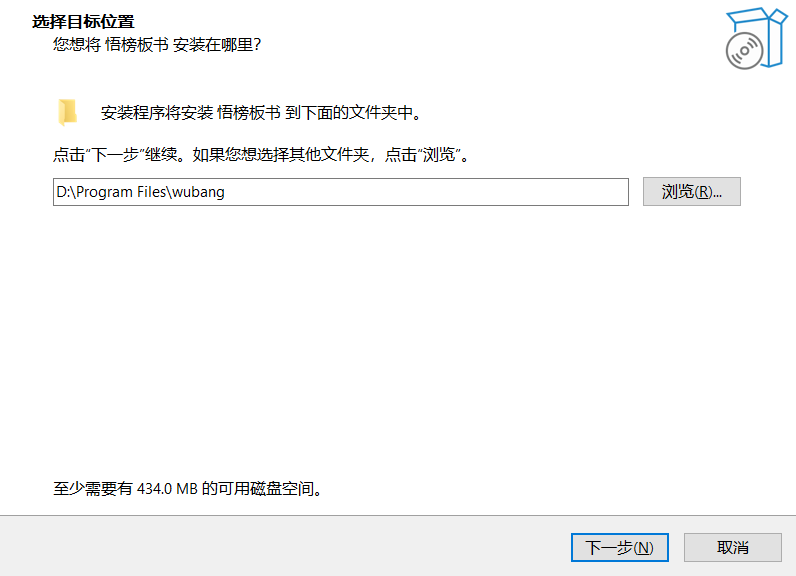
-
如果系统弹出权限确认,按实际需要允许安装继续
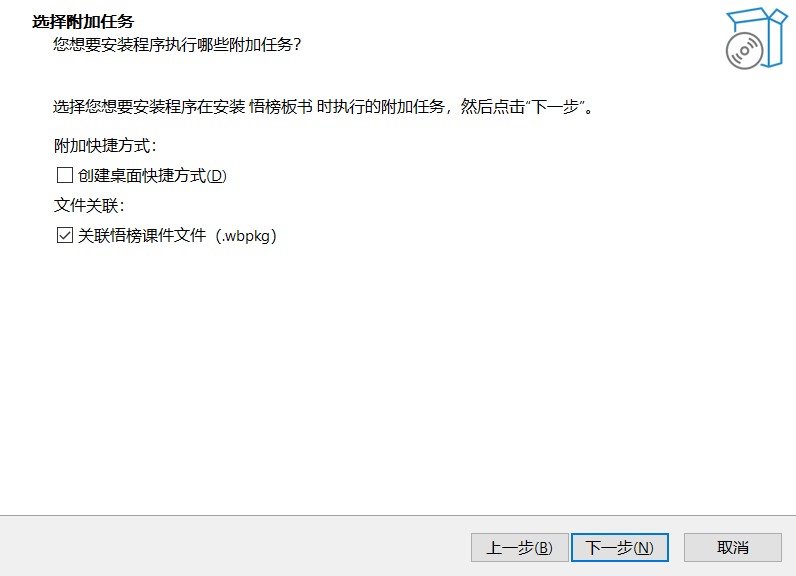
第三步:完成安装向导
安装完成后,通常会生成桌面快捷方式或开始菜单入口。
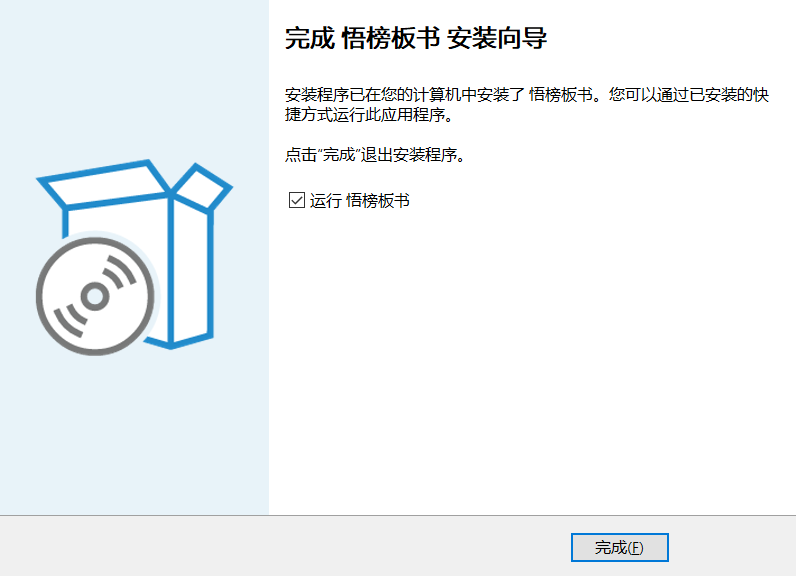
建议不要在安装尚未完成时提前重复启动程序。
第四步:首次启动客户端
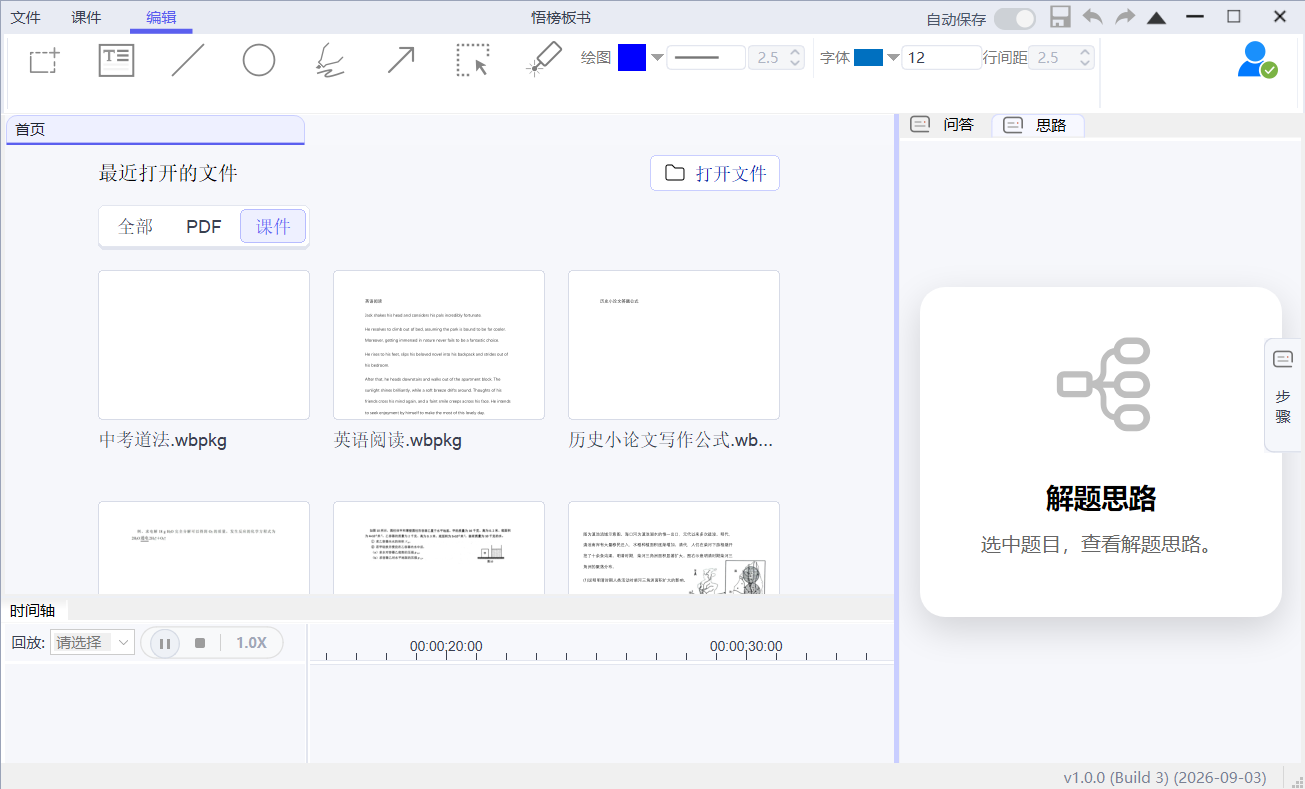
安装完成后,第一次启动时,客户端会先完成自身初始化,而不是直接进入某一份课件。
当前产品链路中,启动后的默认状态通常是:
- 先创建首页标签
- 再等待用户打开 PDF 或
wbpkg课件
这意味着:
- 首次启动后看到首页是正常现象
- 首页本身不是课件编辑界面
- 只有真正打开文档后,标注、Question、发布等能力才会进入可用状态
首次运行后应该先做什么
第一步:确认软件能正常进入首页
如果双击后能看到首页,说明基础启动通常是正常的。
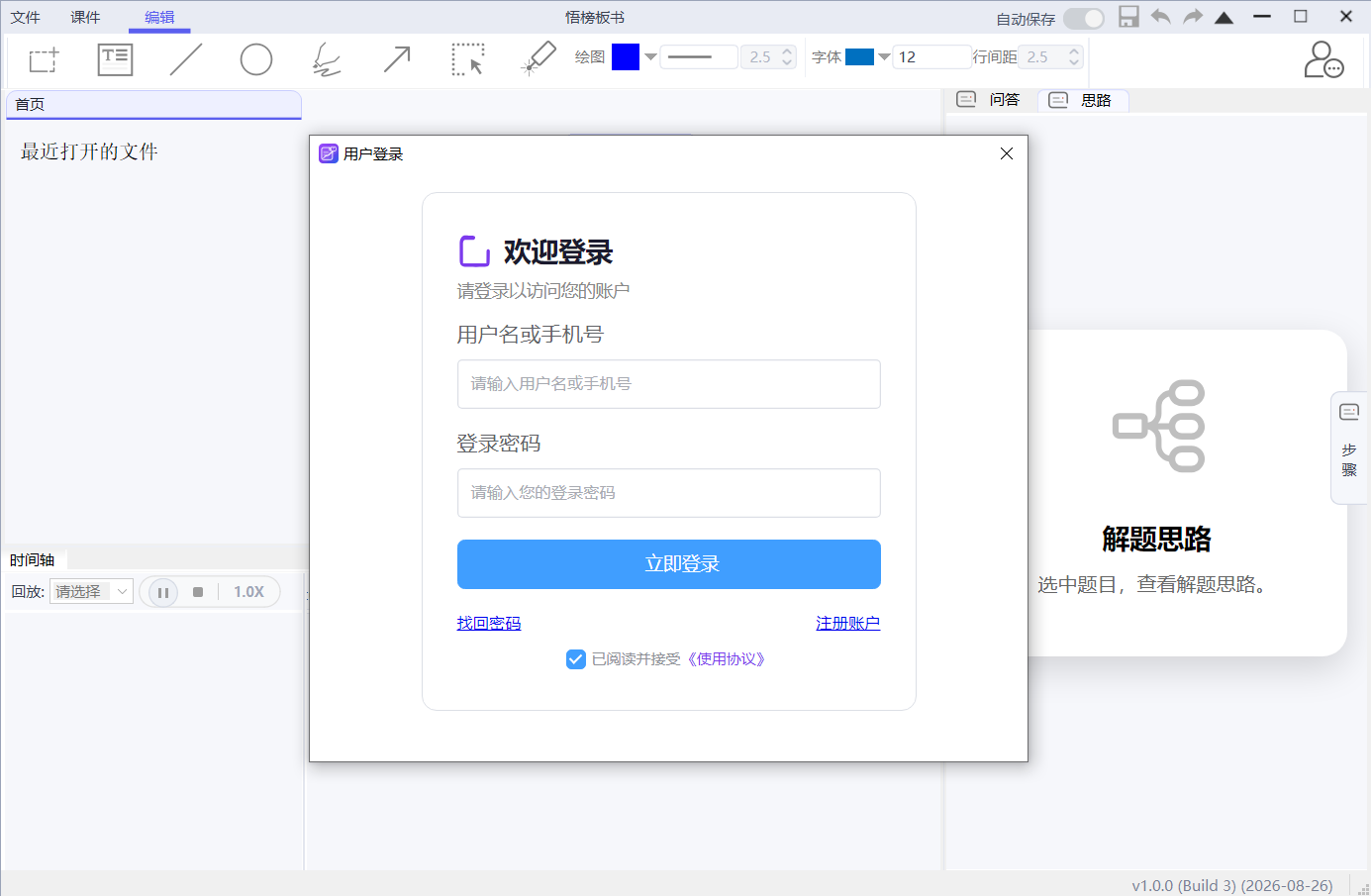
第二步:完成登录
如果后续要:
- 打开
wbpkg课件 - 使用授权相关能力
- 使用发布课件功能
建议先完成登录。
当前产品链路里,普通 PDF 和 wbpkg 的打开方式不同:
- 普通 PDF 更偏本地文档打开
wbpkg需要登录;免费课件无需授权,商业课件必须授权后才能阅读
所以,首次运行后尽早确认登录状态是很重要的。
第三步:先试打开一个普通 PDF
这是最稳妥的基础验证方式。
如果普通 PDF 能正常打开,通常说明:
- 软件基础文档能力正常
- 主窗口和页面渲染基础能力正常
第四步:再试打开 wbpkg 课件
如果你需要使用正式课件、授权课件或已发布课件,建议直接使用软件目录下自带的 wbpkg样例课件 。
如下样例课件都是免费课件,通过课件能够快速入门悟榜板书的使用方法。
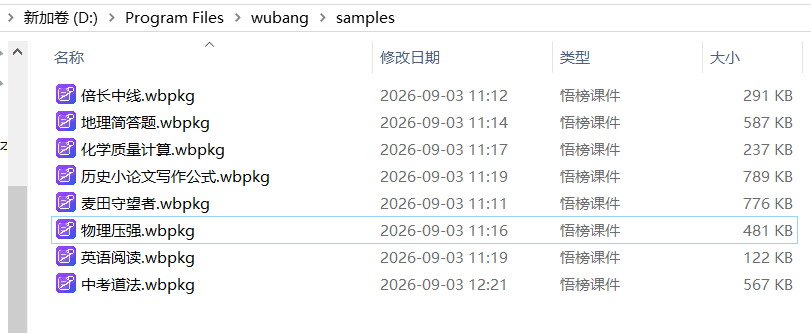
注意:
wbpkg需要登录- 首次打开建议联网
- 免费样例课件无需授权;商业课件必须授权后才能阅读
如果这一步失败,不一定是安装问题,也可能是登录或授权问题。
安装后,选择你的四步体验路线
- 老师: 打开 PDF → 标注并组织题目 → 录入讲解声音 → 试播笔迹过程 → 发布为课件,检查学生能否跟写与练习。
- 学生: 打开自带的免费样例或老师提供的课件 → 按题回放 → 学习模式中跟写、隐藏提示练习、恢复对照 → 保存个人笔记。
第一次体验选一道题即可。先走通“理解讲解 → 自己书写 → 对照检查”,再扩展到整份讲义。
为什么安装后打开软件,功能不一定马上都能用
当前产品启动后会先进入首页,而首页不是 PDF 编辑场景。
所以会出现这种常见误解:
- 软件已经打开了
- 但创作者还没打开课件,就想直接标注、保存、发布
这时如果操作没有效果,通常不是安装失败,而是因为:
- 还没有真正进入文档场景
- 当前没有打开 PDF 或
wbpkg
正确做法是:
- 先打开文档
- 再进入标注、Question、导图、步骤、发布等流程
自动更新是怎么工作的
当前自动更新不是简单弹个提示,而是一条完整链路。
大致过程是:
- 客户端检查是否有新版本
- 根据当前版本决定是否提示更新
- 下载更新包到本地
- 当用户确认更新后,主程序安全退出
- 独立更新程序完成安装
- 更新完成后再启动新版本
简单理解:
- 主程序负责发现更新和准备更新
- 独立 updater 负责真正替换安装内容
这样做的原因是:
- 正在运行的主程序不适合直接替换自己
- 更新过程要尽量避免把软件更新到一半卡死在运行态里
用户看到自动更新时,应该怎么做
场景一:提示有新版本可更新
建议:
- 先确认当前是不是上课中或正在编辑重要内容
- 如果当前有未保存内容,先处理保存
- 再执行更新
因为当前产品里,关闭主程序前仍会走已有的安全退出流程。
场景二:提示需要重启软件完成更新
这通常意味着:
- 更新包已经准备好
- 接下来需要退出当前程序并进入更新安装阶段
建议:
- 先保存当前工作内容
- 再执行更新重启
- 不要在更新过程中强行重复启动多个客户端实例
场景三:更新后第一次启动
更新完成后,建议先做三件事:
- 确认软件能正常进入首页
- 确认登录状态是否正常
- 随机打开一个 PDF 或常用
wbpkg做快速验证
自动更新失败时先怎么判断
如果更新没有成功,先区分是哪一种情况:
| 现象 | 更像是哪类问题 |
|---|---|
| 点了更新后软件直接退出,但没有成功更新 | 更新器启动或执行异常 |
| 下载更新包失败 | 网络或更新源问题 |
| 更新后软件打不开 | 更新后安装状态异常或启动问题 |
| 更新后登录、课件、页面异常 | 需要继续回归文档打开和页面功能 |
建议优先这样排查:
- 先重新打开软件,看当前版本是否真的已经变化。
- 如果软件打不开,参考 软件打不开怎么办。
- 如果软件能打开,但课件打不开,参考 课件无法加载。
- 如果
wbpkg打不开且提示登录或无权限,优先参考授权相关排障文档。
推荐的首次初始化动作
安装完成后,建议至少做一次完整的基础验证:
- 启动软件,确认首页正常
- 登录账号
- 打开一个普通 PDF
- 再打开一个常用
wbpkg - 简单测试一次标注或课件查看
如果你的角色是创作者,建议再额外测试:
- 是否能正常打开自己的正式课件
- 是否能正常看到导图、Question、步骤内容
- 是否能在重点题上进行笔迹重播
常见问题
安装后能进首页,但打不开 wbpkg
这通常不是安装本身失败,而更像:
- 没登录
- 商业课件尚未授权
- 网络或离线授权问题
更新后启动变慢或课件加载异常
先不要直接判定“更新坏了”。
建议先分开判断:
- 软件能否正常进入首页
- 普通 PDF 能否正常打开
wbpkg是否需要重新登录或重新校验授权