板书标注与图元工具
圈条件、写推导,配合图形与文本把思路写清楚。
本文介绍直线、矩形、圆形、箭头、文本和手写的用法,帮助老师从一份 PDF 开始完成板书标注。
标 · 录 · 讲 · 学|当前环节:标。 用圈画、手写和图形把思路写清楚,为后续记录、讲解和学生练习准备内容。
本文要解决什么问题
- 说明悟榜板书里有哪些常用图元工具
- 说明每种图元适合用来解决什么问题
- 说明创作者如何在 PDF 或课件页面上使用这些图元进行讲解
这些图元能做什么
在当前产品链路里,图元是创作者在页面上进行讲解、强调、标记和组织内容的基础能力。
常用图元包括:
- 直线
- 矩形
- 圆形
- 箭头线
- 文本
- 手写
这些图元通常可以用于:
- 圈重点
- 划边界
- 标出解题路径
- 写补充说明
- 演示推导过程
- 保留课堂板书痕迹
用一道题完成“标”
- 打开一页 PDF,确定本次要讲的一道题;需要按题回放时,先 创建 Question。
- 圈出题干条件,用箭头指出关系,在合适的空白区域逐行写下推导。
- 将讲解标注组织到对应题目,留出学生重新书写的空间。
- 保存制作内容,再检查这道题的笔迹能否按预期顺序回放。
普通矩形用于视觉强调,不能代替 Question 题目工具建立题目关联。数位板用于手写输入,图形和文本按相应工具操作。
为“学”准备: 希望学生以后能够淡化或隐藏的提示,应保留为题框外适用的独立标注。PDF 原始内容、图片与题框内内容不会随学习模式隐藏;不要将需要隐藏的完整解答直接合入 PDF。
六类常用图元一览
| 图元类型 | 典型用途 | 适合场景 |
|---|---|---|
| 直线 | 划线、连线、分隔内容 | 题干分析、结构拆分 |
| 矩形 | 框重点、框题目、框知识块 | 讲义精读、局部强调 |
| 圆形 | 圈关键词、圈局部区域 | 选择题、图形题、关键条件 |
| 箭头线 | 表示方向、因果、推导关系 | 解题路径、步骤说明 |
| 文本 | 添加补充说明、注释、标题 | 板书补充、错因提示 |
| 手写 | 自由书写、批注、演算过程 | 课堂讲解、实时板书 |
使用图元前的准备
- 先打开一个 PDF 或可编辑课件页面。
- 确认当前页面已经定位到你要讲解的位置。
- 如果是课堂演示,建议提前想好每一页主要用哪种图元,避免现场频繁切换。
- 如果后续要保存或发布课件,建议在讲解后及时保存编辑结果。
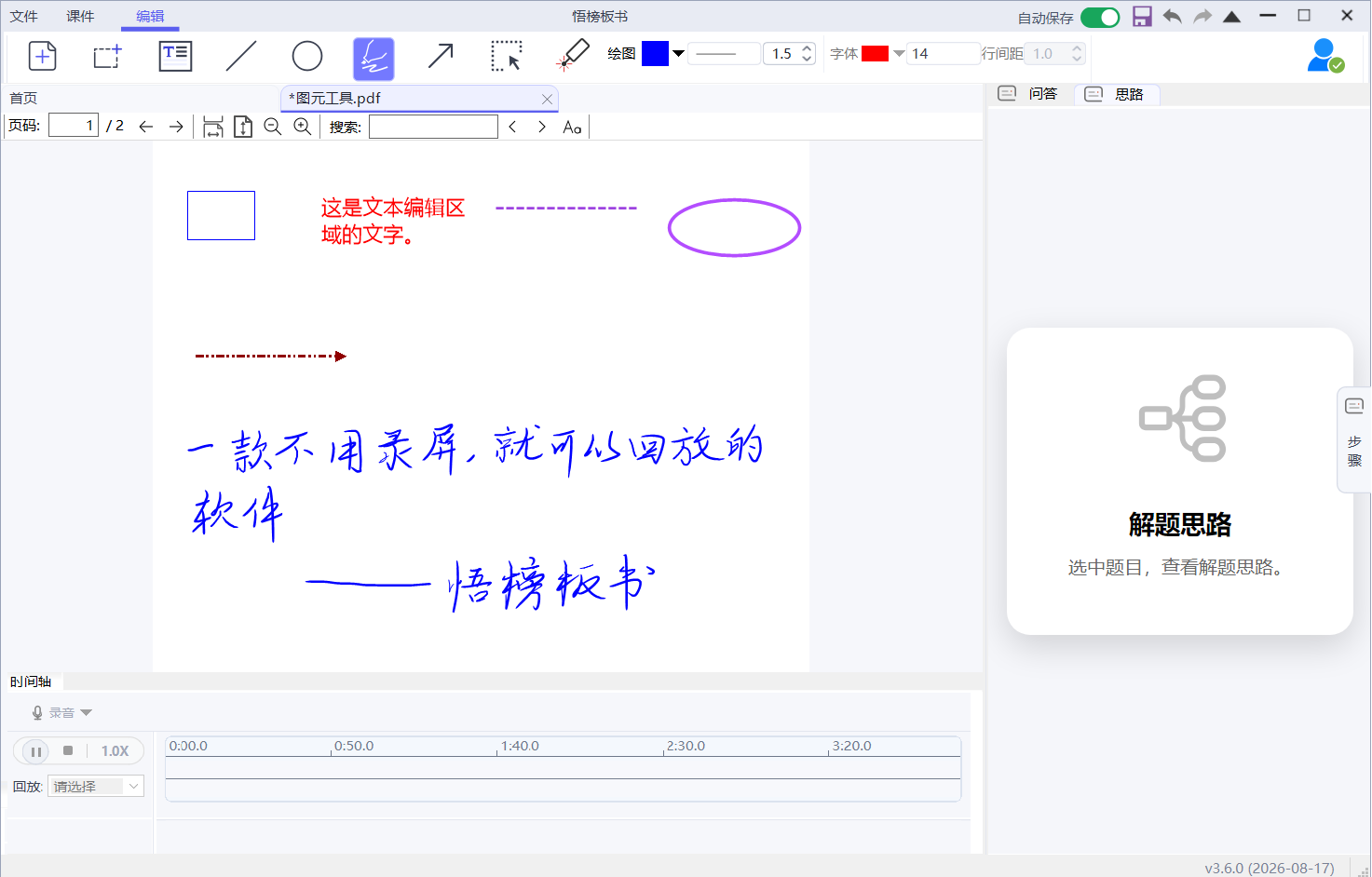
标准使用方式
第一步:选择对应图元工具
在工具栏或功能区中,先切换到你需要的图元工具,例如:
- 直线
- 矩形
- 文本
- 椭圆
- 手写笔
- 箭头
切换工具后,页面会进入对应的绘制模式。
第二步:在页面上绘制图元
大多数图元的基本操作方式是:
- 按下鼠标开始绘制
- 拖动鼠标确定大小、方向或范围
- 松开鼠标完成创建
不同图元的差异主要体现在:
- 有的强调范围,例如矩形、圆形
- 有的强调方向,例如直线、箭头线
- 有的强调内容输入,例如文本
- 有的强调连续轨迹,例如手写
第三步:选中并调整已有图元
图元创建完成后,通常还可以继续:
- 选中图元
- 拖动位置
- 调整大小
- 修改文本内容
- 删除不需要的图元
这使得创作者可以先快速标记,再逐步细化讲解页面。
各类图元功能说明
直线
直线适合用来表示“划分”和“连接”。
典型用法包括:
- 给题干中的关键句下划线
- 连接题目中的已知条件与图示区域
- 划分一页中的不同讲解区域
- 在演示中表示步骤顺序或结构边界
适合场景:
- 阅读理解或语文类材料分析
- 数学题目条件拆分
- 讲义页结构划分
使用建议:
- 线段尽量短而明确,不要用一条线跨越太多内容
- 如果是解释关系,优先考虑箭头线;如果只是强调边界,优先用普通直线
矩形
矩形适合用来“框住一块区域”。
典型用法包括:
- 框住题目中的关键条件
- 框住一个公式、一个段落或一个图示区域
- 在一页中划出本次讲解重点
- 给用户明确指出“这一块内容最重要”
适合场景:
- 讲义精读
- 数学、物理题的已知条件强调
- 课件中的重点模块划分
使用建议:
- 框选时尽量留少量边距,避免压住正文
- 如果需要多次强调同一块内容,矩形通常比手写圈线更稳定、更整洁
圆形
圆形更适合“圈点式强调”。
典型用法包括:
- 圈住一个关键词、一个数字、一个选项
- 圈住图中的局部结构
- 强调图形题中的某个角、边、点或区域
- 用于选择题、填空题中的局部定位
适合场景:
- 选择题讲解
- 几何题或图形题
- 局部条件强调
使用建议:
- 小范围内容优先使用圆形,视觉上会比矩形更聚焦
- 如果内容是长段文字,矩形通常更合适;如果内容是一个点或一个局部,圆形更自然
箭头线
箭头线适合表示“方向”和“因果关系”。
典型用法包括:
- 表示推导方向
- 说明从哪个条件推出哪个结论
- 指向图中的某个细节位置
- 演示阅读顺序、作答顺序或讲解路径
适合场景:
- 数学和物理推导
- 阅读理解逻辑关系说明
- 图示说明和流程讲解
使用建议:
- 箭头起点和终点要明确,避免穿过太多无关内容
- 如果页面信息很多,箭头尽量短、方向明确,否则会让页面显得拥挤
文本
文本图元适合补充页面原本没有写出来的信息。
典型用法包括:
- 添加知识点名称
- 补一句讲解说明
- 写出易错点或提醒语
- 在图形题旁边标注角度、关系或结论
- 给一页内容加上临时标题或课堂提示
适合场景:
- 板书补充
- 错题分析
- 课堂提示语
- 图示说明
使用建议:
- 文本尽量简短,适合作为“补充说明”,不要把整段答案都堆成浮动文本
- 如果是系统化解题步骤,优先放到答案步骤页;如果只是页面边上的一句提示,适合直接用文本图元
手写
手写是最接近真实板书的能力,适合自由表达。
典型用法包括:
- 随手圈画、批注、勾画重点
- 书写演算过程
- 进行课堂即时板书
- 补充创作者临场发挥的思路
- 在复杂题目上边讲边写
适合场景:
- 数学演算
- 公式推导
- 课堂自由讲解
- 需要保留创作者书写节奏的内容
使用建议:
- 手写适合“过程型讲解”,不一定追求绝对整齐
- 如果内容需要长期复用和高度规范,建议用手写配合矩形、文本、箭头等图元一起使用
如何组合使用这些图元
单一图元能解决局部问题,组合使用更适合完整讲解。
一个常见组合是:
- 先用矩形框出重点题目区域
- 再用圆形圈关键词
- 再用箭头线表示推导路径
- 再用文本写补充说明
- 最后用手写完成局部演算或即时板书
这样的好处是:
- 页面结构更清晰
- 用户更容易跟住讲解顺序
- 课后回看时也更容易理解创作者当时的思路
推荐使用场景
讲义精读
推荐组合:
- 矩形 + 圆形 + 文本
适合把重点段落、关键词和解释说明快速标出来。
数学或物理解题
推荐组合:
- 箭头线 + 手写 + 矩形
适合同时展示条件、推导关系和演算过程。
图形题讲解
推荐组合:
- 圆形 + 箭头线 + 文本
适合说明局部结构、方向关系和关键结论。
课堂即时板书
推荐组合:
- 手写 + 文本
适合快速记录课堂生成内容。
常见问题
为什么画完图元后还要保存
因为当前图元编辑结果需要通过保存写入本地标注文件,后续重新打开时才能恢复。
如果只是画在当前界面上但没有完成对应保存流程,后续重新打开时可能看不到这些内容。
为什么有时候打开 wbpkg 后不能继续编辑图元
当前产品链路里,wbpkg 场景可能存在只读限制。
- 有些场景允许查看和播放
- 但不一定允许继续修改图元
如果你需要继续编辑,先确认当前课件是否处于可编辑状态。
为什么文本图元和手写图元都能写字,还要区分
因为它们的用途不同。
- 文本图元更适合规范、清晰、可移动的说明文字
- 手写图元更适合自然书写、演算过程和临场讲解
为什么页面会显得很乱
通常是因为图元类型混用过多,或者一页内叠加太多信息。
建议:
- 一页只强调一个核心目标
- 重点用矩形或圆形
- 关系用箭头
- 补充说明用文本
- 推导过程再用手写
推荐操作习惯
- 先决定这页内容是“强调重点”还是“展示过程”。
- 强调重点时优先用矩形、圆形、直线。
- 展示推导时优先用箭头线和手写。
- 需要清晰备注时优先用文本,不要全靠手写代替。
- 讲解完成后及时保存,避免标注丢失。
从“标”进入“录”
完成标注后,先 留下可回放的笔迹过程,检查题目分组和书写顺序;按需要 录入讲解声音,最后 保存并重新打开检查。