利用课件进行课堂演示
配合导图、步骤和笔迹回放讲清思路,再衔接学生练习。
本文说明老师如何按题组织课堂演示,配合标注、导图、阶梯步骤和笔迹回放,帮助学生理解推导依据。
标 · 录 · 讲 · 学|当前环节:讲。 把已标注、已记录的内容讲清楚,并为学生接下来的跟写、独立练习和对照检查留下明确任务。
本文要解决什么问题
- 说明创作者如何用悟榜板书课件完成课堂演示
- 说明如何把课件内容、Question、导图、标注、答案步骤串起来讲课
- 兼顾线下投屏、线上直播和课后复盘三类使用场景
适用场景
- 线下教室投屏讲课
- 线上直播讲题
- 录播课件演示
- 课后复盘和二次授课
- 用同一套课件反复讲专题课、复习课和题组课
一堂课在当前产品里通常由什么组成
在当前产品链路里,一堂可讲、可复用的课件演示,通常不只是翻 PDF,而是由这些部分组成:
- PDF 或
wbpkg课件页面 - 页面上的讲解标注
- Question 题目结构
- 思维导图节点
- 阶梯步骤 / 答案步骤
- 单题笔迹重播
简单理解:
- PDF /
wbpkg负责承载内容 - 标注负责现场讲解动作
- Question 负责按题组织
- 导图负责按结构推进
- 阶梯步骤负责讲解逻辑
- 笔迹重播负责回看过程
演示前准备
- 提前打开要讲的 PDF 或
wbpkg课件。 - 如果是
wbpkg,建议上课前先登录并完成一次打开测试。 - 如果课堂依赖 Question、导图或答案步骤,建议提前检查这些内容是否完整。
- 如果要用笔迹重播,建议提前确认重点题目的播放内容是否完整。
- 如果用于投屏,建议先确认投屏分辨率和字号是否合适。
如何选择课件形式
| 课件类型 | 适合谁 | 适合场景 |
|---|---|---|
| 普通 PDF | 还在备课或临时讲解 | 临时讲义、快速演示 |
wbpkg 课件 |
已经整理好结构化内容的正式课件 | 正式授课、复用授课、授权分享 |
简单理解:
- PDF 更适合边备课边讲
wbpkg更适合已经整理好标注、题目、导图和步骤的正式演示
标准演示流程
第一步:打开课件并进入讲解状态
你可以先打开:
- 普通 PDF
- 或已整理好的
wbpkg课件
打开成功后,系统会恢复课件中的:
- 页面内容
- 标注图元
- Question 结构
- 思维导图节点
- 阶梯步骤内容
- 笔迹重播相关数据
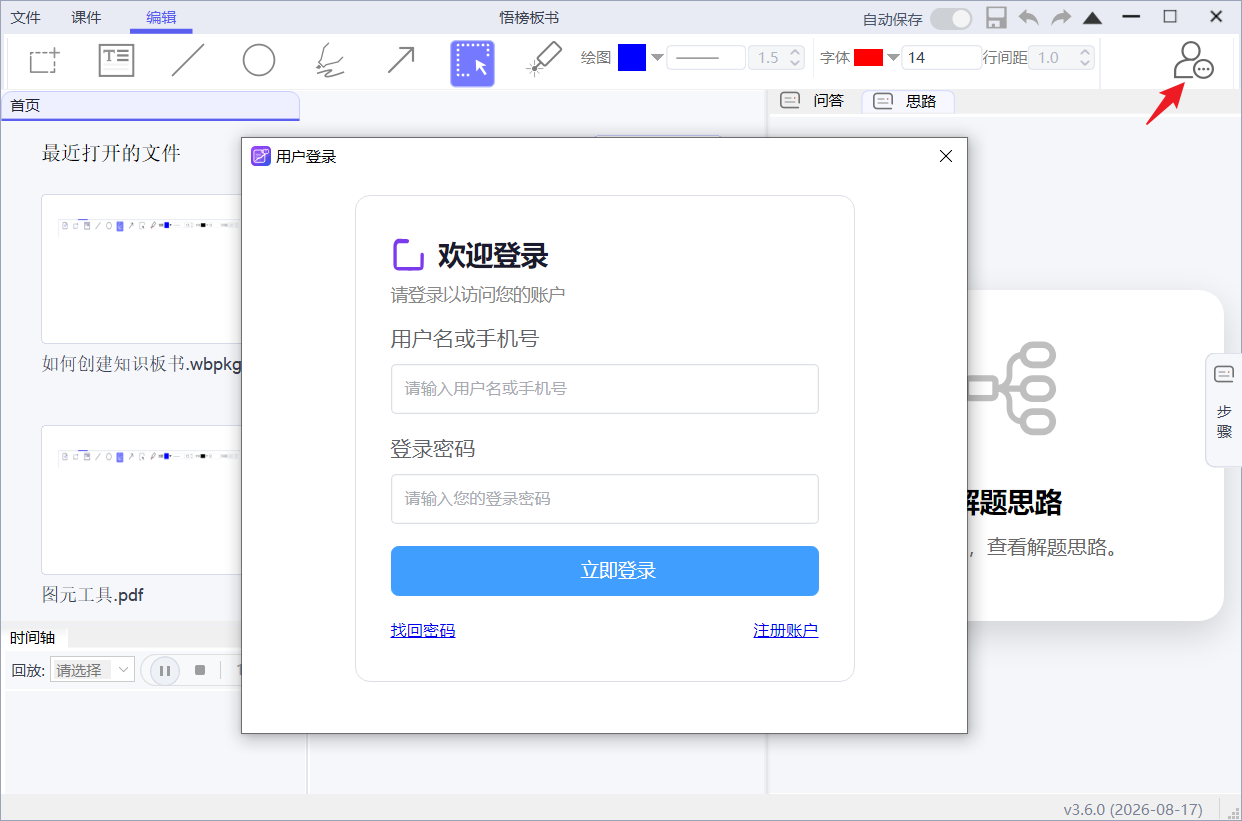
打开 wbpkg 需要登录;免费课件无需授权,商业课件必须授权后才能阅读。
第二步:先讲框架,再讲细节
一堂课不建议一开始就直接在页面上乱写,推荐先把整体结构展示给用户。
在当前产品里,常见方式有两种:
- 直接翻到课程封面页、目标页、目录页
- 通过思维导图展示这一节课或这一组题的结构
这一步的目标是:
- 让用户先知道今天讲什么
- 知道先讲哪一题、后讲哪一题
- 知道每一道题在整个知识结构里的位置
如果这堂课是专题课或复习课,优先从导图进入,通常比直接翻页更清晰。
第三步:按 Question 推进讲题
在当前产品链路里,最适合课堂讲题的单位不是“整页”,而是“单个 Question”。
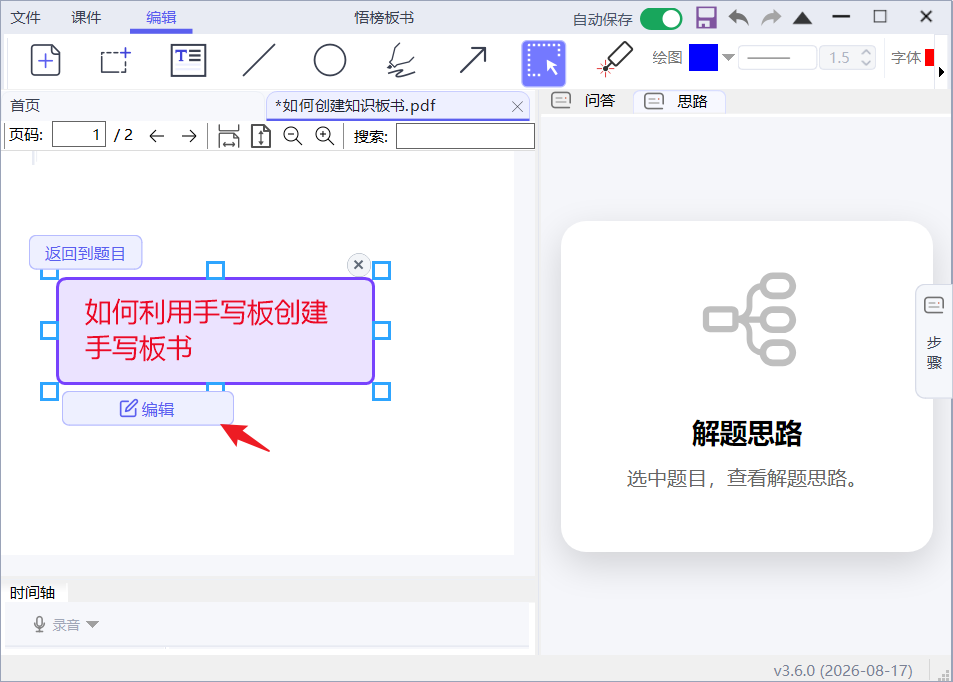
推荐做法是:
- 先在页面上定位到某一道题
- 或从思维导图中点到对应题目节点
- 围绕这一道题完成完整讲解后,再进入下一题
这样做的好处是:
- 课堂结构更稳定
- 不容易在一页里讲乱多个重点
- 更适合后续回放、复盘和复讲
第四步:边讲边用图元做可视化标注
课堂演示时,标注工具是最核心的即时讲解能力。
常见图元和课堂用途包括:
- 矩形:框重点条件、框题干、框公式
- 圆形:圈关键词、圈数字、圈局部图示
- 直线:划线、分区、连接内容
- 箭头线:表示推导方向、因果关系、解题路径
- 文本:补充一句说明、结论或提醒
- 手写:演算过程、即时板书、现场推导
推荐的课堂使用顺序通常是:
- 先框重点
- 再圈细节
- 再用箭头讲关系
- 最后用手写完成推导或补充说明
第五步:用思维导图串联题目顺序
思维导图不只是备课工具,也非常适合课堂推进。
在讲课时,你可以利用导图:
- 展示题目之间的关系
- 从主知识点切到具体题目
- 在多道题之间切换讲解顺序
- 让用户知道当前讲到哪一个分支
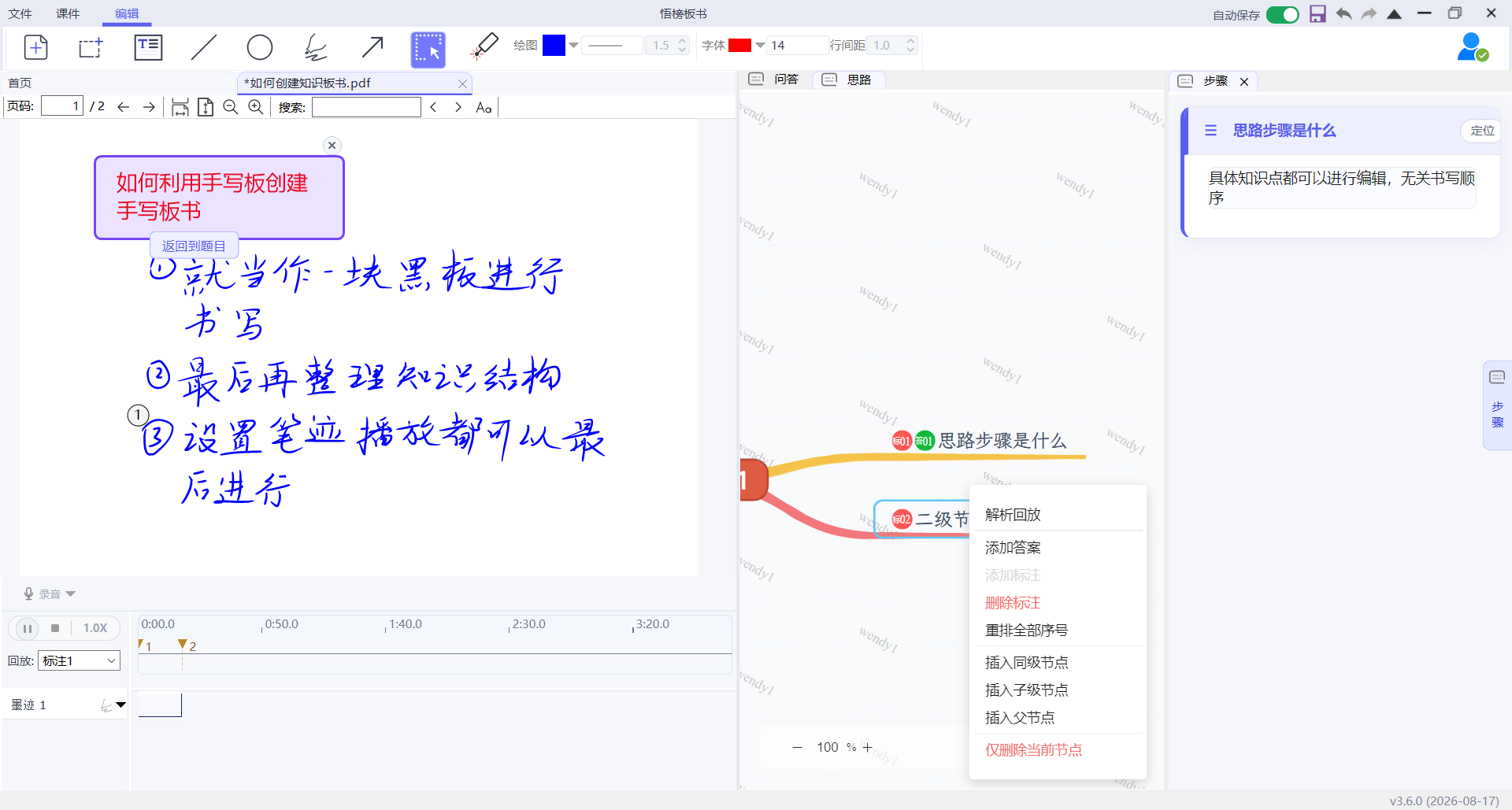
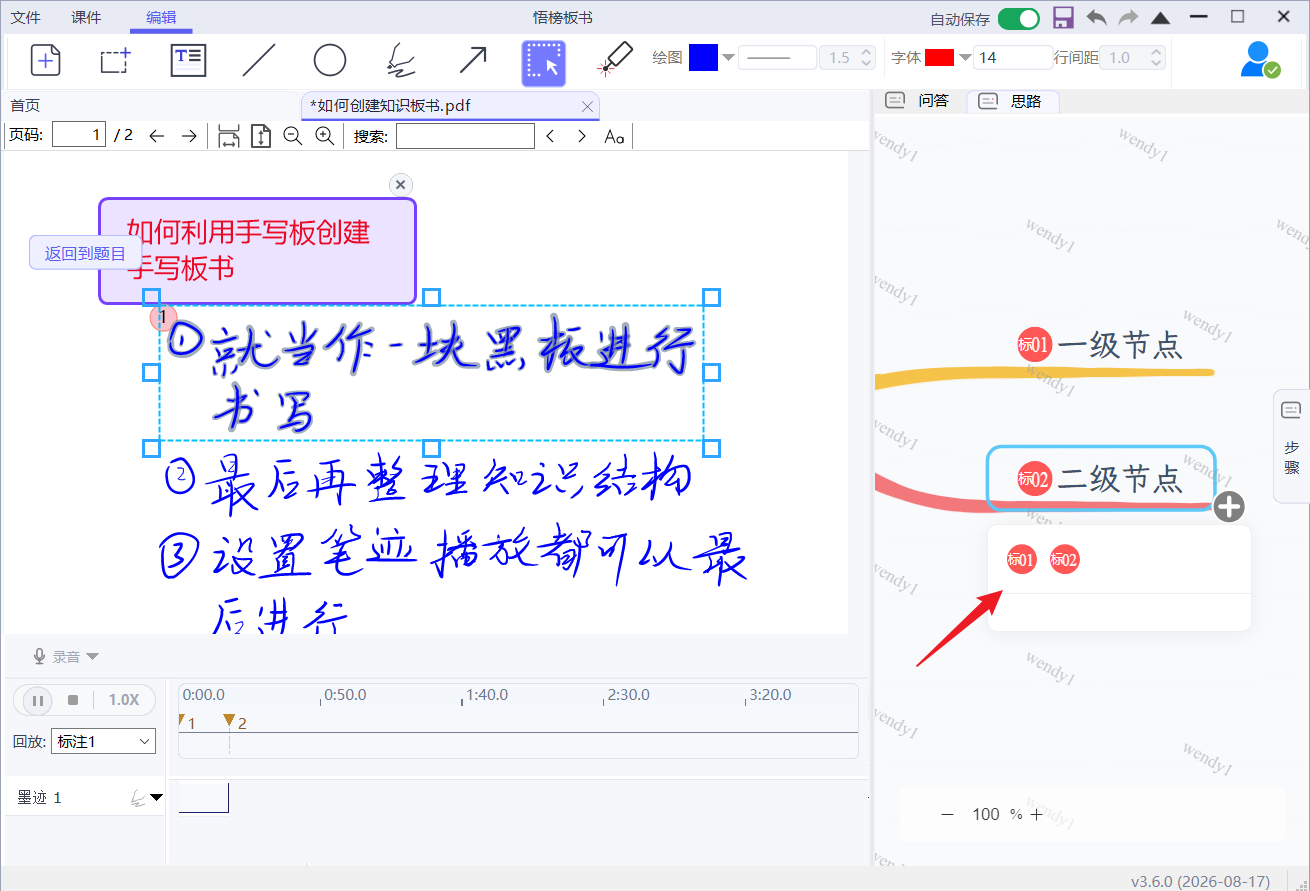
单击思维导图中标记图标,可以改变笔迹播放顺序。
特别适合这些课型:
- 专题课
- 复习课
- 一题多解
- 题组训练课
简单理解:
- 页面负责展示题目
- 导图负责管理讲课路线
第六步:用阶梯步骤讲清楚一道题
如果一道题已经补好了阶梯步骤或答案步骤,课堂演示就不需要只靠临场发挥。
你可以把 Step 页面理解成创作者的“结构化讲解稿”。
推荐用法:
- 页面上展示题目和标注
- Step 页面按步骤推进讲解逻辑
- 每一步对应一个小结论或一个关键动作
这样特别适合:
- 复杂推导题
- 容易漏步骤的题
- 需要用户跟着一步一步理解的题
如果一节课里有重点题,建议优先依赖阶梯步骤讲解,而不是完全靠现场随写。
第七步:在关键题处插入笔迹重播
当前产品支持围绕单个 Question 做笔迹重播。
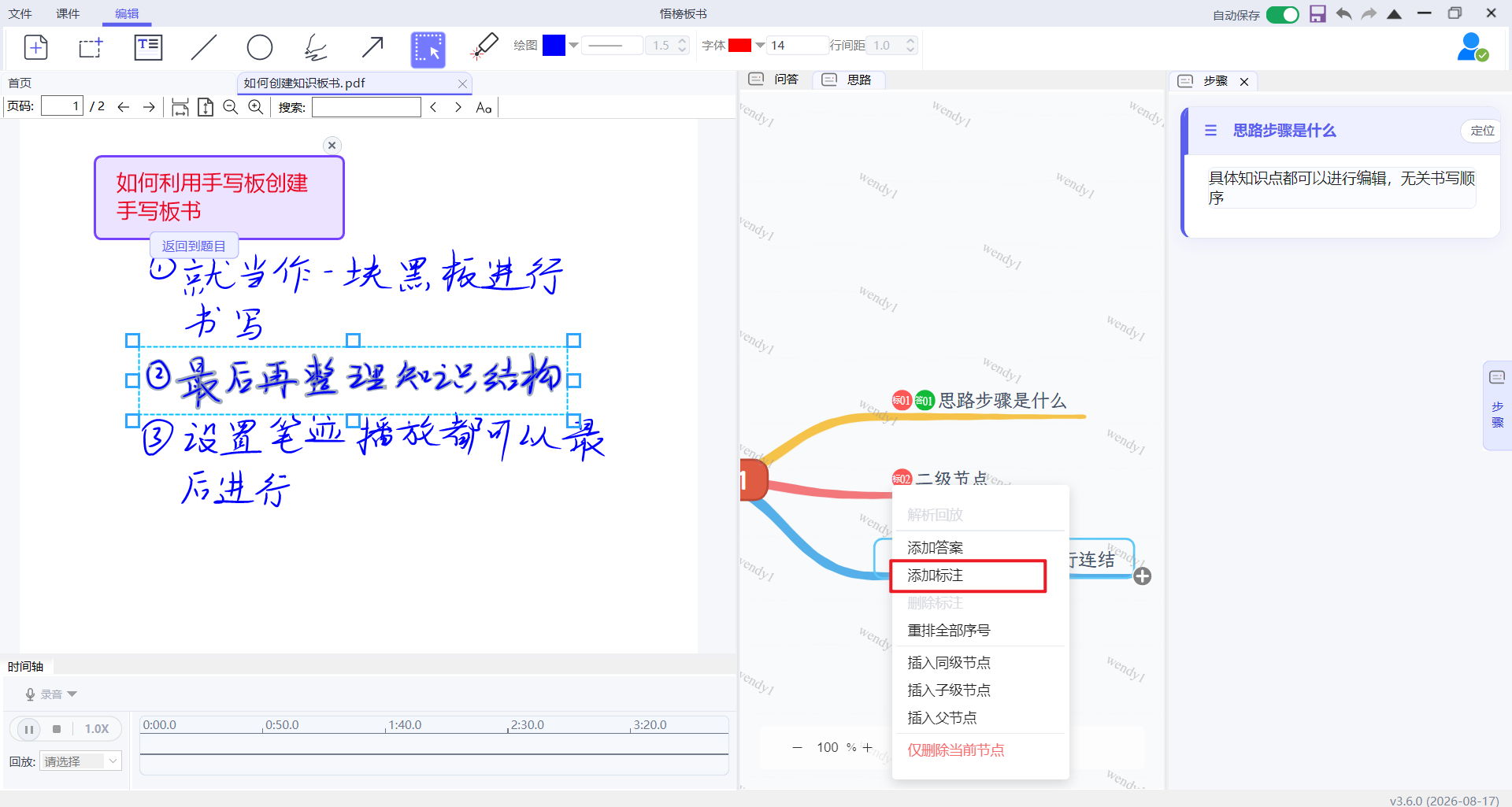
这意味着课堂中可以:
- 先现场讲一遍
- 再对关键题快速重播一次
- 或在用户没跟上时,重新把这道题的讲解过程放出来
笔迹重播特别适合:
- 复杂推导题
- 题组中的压轴题
- 用户容易卡住的中间步骤
- 复习时回放创作者原来的演示过程
你也可以根据课堂节奏调整播放速度:
- 首讲时放慢一点
- 复盘时放快一点
- 难题分段慢放
第八步:在导图中切换题目并快速复讲
如果一节课需要讲多道题,推荐不要只靠翻页,而是结合导图和 Question 切换。
常见做法:
- 在导图中点到下一题
- 页面定位到对应 Question
- 如有需要,直接播放该题笔迹
- 再配合标注和阶梯步骤继续讲
这样课堂会更像“按知识结构推进”,而不是“按页面顺序翻过去”。
从“讲”接到“学”
讲清一道题后,为学生安排一个具体动作:先暂停回放,让学生说出下一步依据,再在自己的课件中重新写一遍。
- 初次练习:用“跟随”淡化适用的老师标注,参照思路书写。
- 检查掌握:用“隐藏”隐藏适用提示,在未写过的区域独立推导。
- 对照纠错:恢复原样,检查遗漏的条件和依据;仍不理解时回到相应题目回放。
- 保留结果:保存个人笔记,下次围绕错因继续复习。
学生需要在自己的客户端中打开 .wbpkg 才能使用学习模式;单纯观看老师投屏不会产生自己的练习记录。免费课件无需授权,商业课件需先授权。具体范围见 学习模式。
推荐的课堂演示方法
场景一:线下投屏讲课
推荐方式:
- 提前打开课件并测试显示效果
- 先展示结构页或导图页
- 讲题时用标注工具强调重点
- 对重点题插入单题笔迹重播
适合:
- 中小学课堂
- 培训班大屏讲解
- 教室一体机或投影演示
场景二:线上直播讲课
推荐方式:
- 课前先准备好 Question 和阶梯步骤
- 直播时用导图控制节奏
- 难题用手写和箭头辅助讲解
- 关键题目用笔迹重播帮助用户复盘
适合:
- 网课直播
- 小班线上讲题
- 习题直播讲解
场景三:录播或复用授课
推荐方式:
- 优先使用整理好的
wbpkg正式课件 - 一道题一套 Question 结构
- 用阶梯步骤保证讲解稳定
- 用笔迹重播保证复讲时过程一致
适合:
- 录播课程制作
- 多次复用同一套专题课
- 教研组统一讲解素材
推荐操作习惯
- 上课前先打开课件并测试一次,特别是
wbpkg的登录和授权状态。 - 先展示知识框架,再进入具体题目,不要一开始就直接写。
- 一次只围绕一个 Question 讲清楚,再切下一题。
- 难题优先配合阶梯步骤和笔迹重播,不要只靠口头讲。
- 标注尽量服务于讲解逻辑,不要把一页画得过满。
- 如果用于投屏,优先保证重点内容大、清晰、少干扰。
常见问题
为什么我明明打开了课件,但讲起来还是很乱
通常不是课件打不开,而是课堂推进没有按结构来。
建议优先用:
- 导图控制讲解顺序
- Question 控制单题粒度
- 阶梯步骤控制讲解逻辑
- 标注控制页面强调
为什么现场标注很多,但用户还是跟不上
常见原因是:
- 只在页面上写,没有给结构
- 题目步骤拆得不够细
- 讲得太快,没有停顿
可以改成:
- 先讲结构
- 再讲步骤
- 必要时用慢速笔迹重播回放关键题
为什么 wbpkg 更适合正式课堂演示
因为 wbpkg 不只是页面内容,还能恢复:
- 标注
- Question
- 导图
- 步骤内容
- 笔迹重播相关数据
这使得一套课件更容易重复使用和稳定复讲。
为什么有时打开 wbpkg 后只能播放,不能继续编辑
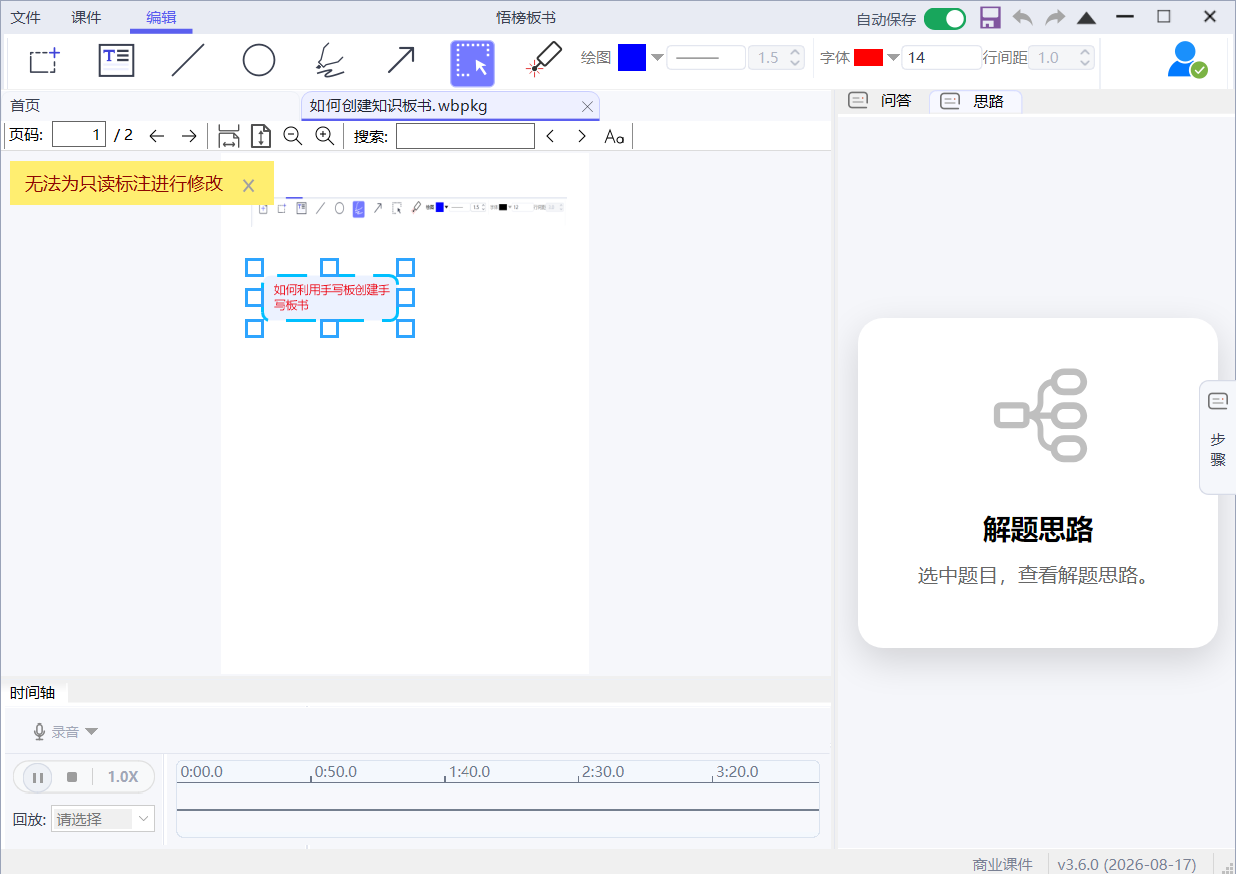
因为当前产品链路里,wbpkg 的作者编写的内容为只读。
- 只读时通常还能看、还能播放
- 但不一定允许继续修改 Question、标注或步骤
读者获得wbpkg课件后,可以添加笔记内容,但无法对wbpkg课件进行修改。
投屏后字太小或画面太乱怎么办
优先调整的是讲课方式,而不只是设备本身。
建议:
- 一页只讲一个重点
- 用矩形或圆形突出重点,不要堆太多字
- 文本图元尽量简短
- 复杂过程分成多个步骤讲,不要一次写满整页