创建题目并关联标注、导图和答案
创建 Question,将题干、标注、导图和答案组织在同一道题下。
本文说明如何在 PDF 上创建题目区域,并补充导图、讲解标注和答案步骤。
标 · 录 · 讲 · 学|当前环节:标。 用题目(Question)把题干、标注和答案组织在一起,让后续录音、回放与练习围绕同一道题展开。
本文要解决什么问题
- 说明创作者如何在课件或 PDF 中创建一个 Question
- 说明 Question 创建后,如何继续添加思维导图节点
- 说明如何给 Question 追加讲解标注
- 说明如何给 Question 补充答案步骤和 markdown 内容
先理解 Question 在悟榜板书里是什么
在当前产品链路里,Question 不是单纯的一段文字,也不是题库里的一条记录,而是一个“题目区域 + 结构化讲解内容”的组合。
一个完整的 Question 通常包括:
- PDF 页面上的题目框选区域
- 对应的思维导图节点
- 与题目关联的讲解标注
- 对应的答案步骤内容
- 对应的 markdown 版本答案
简单理解:
- PDF 页面负责“题目位置在哪里”
- Mind 页面负责“题目如何组织和串联”
- Step 页面负责“题目答案如何讲解和保存”
适用场景
- 创作者正在整理讲义,希望把重点题目单独框出来
- 需要把一道题和思维导图、讲解标注、答案步骤串起来
- 需要为后续上课演示、回放、发布课件做结构化准备
创建前准备
- 先打开一个 PDF 或可编辑课件。
- 确认当前页面里已经定位到要处理的题目区域。
- 如果后续还要发布课件,建议同时补齐答案步骤和 markdown,避免发布前校验失败。
- 创建 Question 时,最好先确定这道题的边界,避免后续频繁重画题目框。
同一道题怎样贯穿四步
| 环节 | 围绕当前题目完成什么 |
|---|---|
| 标 | 框选题干,组织讲解标注和答案步骤 |
| 录 | 保存该题笔迹过程,按需要录入讲解声音 |
| 讲 | 在页面或导图中定位该题,回放和解释推导 |
| 学 | 在发布后的课件中回看、跟写、独立练习并对照 |
框题时保留清楚的题干与必要图示。题框内内容在学习模式下保持显示,需要隐藏的解答提示应安排在题框外适用的独立标注中,并留出练习空间。完成发布后,要在 .wbpkg 中实际检查“跟随”和“隐藏”效果。
一个完整 Question 的四个组成部分
| 组成部分 | 在哪里操作 | 作用 |
|---|---|---|
| Question 区域 | PDF 页面 | 确定题目在页面上的位置 |
| 思维导图节点 | Mind 页面 | 组织题目结构、分组和顺序 |
| 讲解标注 | PDF 页面 / 导图联动 | 记录讲解笔迹、关联回放内容 |
| 答案步骤 | Step 页面 | 保存结构化解题过程和 markdown |
标准流程
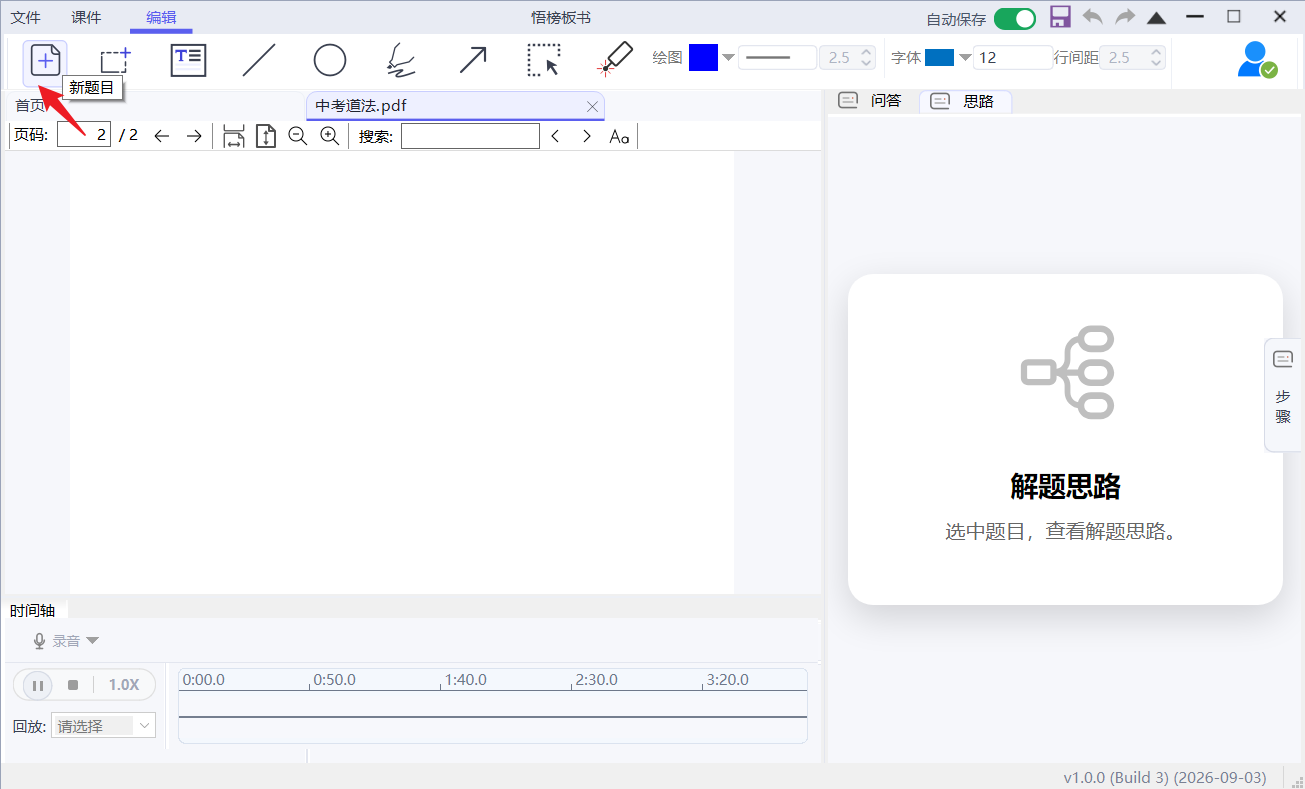
第一步:在 PDF 页面创建 Question 区域
- 先切换到 Question 工具。
- 在 PDF 页面上框选出题目所在区域。
- 系统会创建一个 Question 区域图元,并把它作为当前题目对象。
这一动作的核心作用是:
- 把一道题在页面上的位置固定下来
- 为后续导图、标注、答案步骤建立锚点
建议操作时注意:
- 尽量完整框住题干和必要内容
- 不要把相邻两道题框到同一个 Question 里
- 如果题目跨区域,先按主要讲解区域建立 Question,再补充说明页或步骤页内容
第二步:让 Question 出现在思维导图中
Question 创建后,系统会把当前题目同步到 Mind 页面,用于形成题目结构。
在 Mind 页面里,你可以继续处理:
- 题目节点的组织方式
- 节点名称或层级
- 题目所属分组
- 多个题目之间的先后顺序
这一步的核心意义是把页面上的题目,升级成“可管理、可定位、可排序”的结构化节点。
简单理解:
- PDF 上的 Question 是“题目位置”
- Mind 里的节点是“题目结构”
第三步:给 Question 添加思维导图内容
在 Mind 页面里,通常可以围绕当前 Question 补充思维导图节点,例如:
- 题型分类
- 解题思路
- 关键知识点
- 易错点
- 分步讲解结构
这些内容的作用不是替代答案,而是帮助创作者组织讲解逻辑。
一个常见做法是:
- 主节点表示题目本身
- 子节点表示知识点、思路、步骤拆分或变式延伸
这样在课堂上更适合:
- 先讲题目定位
- 再讲思路结构
- 最后进入答案步骤和标注演示
第四步:给 Question 添加讲解标注
Question 不只是题目框,还可以继续关联讲解标注。
常见方式包括:
- 在 PDF 上直接添加笔迹、矩形、箭头、文本等讲解标注
- 从 Mind 节点出发,为当前题目创建或补充标注
- 在讲解过程中,把多个标注组织到同一个题目关联组里
这些标注的典型用途包括:
- 圈重点条件
- 标出已知量和未知量
- 用箭头说明推导关系
- 给出分段讲解提示
这一步很重要,因为后续播放、定位和演示,往往依赖这些标注组织结果。
第五步:给 Question 添加答案步骤
当 Question 创建完成后,可以进入 Step 页面为它补充答案内容。
Step 页面通常保存两类内容:
- 结构化步骤内容
- markdown 版本答案
在实际使用中,建议至少补齐以下内容:
- 题目解法的分步过程
- 每一步的关键结论
- 课堂讲解时要展示的顺序
- 最终可用于发布或复盘的 markdown 内容
当前链路里,这一步非常关键,因为后续发布课件时会检查题目的步骤和 markdown 是否完整。
第六步:保存答案并退出编辑
当答案步骤填写完成后,应执行保存或保存并退出。
保存后,系统会把当前 Question 关联的:
- 答案步骤内容
- markdown 内容
同步回当前题目对象,并用于后续:
- 再次打开时恢复
- 导图联动
- 课件发布
- 课堂演示和回放
如果没有正确保存,后续可能出现:
- Step 页面内容丢失
- 发布前校验不通过
- 再次打开题目时看不到完整答案
推荐的实际操作顺序
- 先在 PDF 上框出 Question 区域。
- 再到 Mind 页面整理题目结构。
- 然后给题目补充讲解标注。
- 最后在 Step 页面补齐答案步骤和 markdown。
这样做的好处是:
- 先确定题目边界,再组织结构,逻辑更清晰
- 标注和答案都能围绕同一个 Question 统一管理
- 更适合后续播放、定位和发布课件
Question、导图、标注、答案之间是什么关系
可以把它理解成四层联动:
- Question:题目锚点
- Mind:题目结构
- 标注:题目讲解过程
- 答案:题目最终输出内容
它们不是四个独立功能,而是围绕同一道题协同工作的。
一个典型课堂链路是:
- 在 PDF 上定位一道题
- 通过 Question 打开这道题的结构入口
- 在 Mind 页面讲思路
- 在 PDF 页面配合标注讲解
- 在 Step 页面展示标准答案或分步答案
推荐整理方式
按课堂讲解顺序组织 Question
适合正常授课场景。
- 先讲哪道题,就把哪个 Question 排在前面
- Mind 节点顺序和课堂顺序保持一致
按知识点组织导图节点
适合专题课、复习课或一题多解场景。
- 一个 Question 下挂多个知识点节点
- 便于课后复盘和延伸讲解
按题目难度拆分答案步骤
适合分层教学。
- 基础步骤写主流程
- 进阶思路写在附加节点或后续步骤里
常见问题
为什么我只框了题目,但导图里没有完整内容
因为创建 Question 只是建立了题目锚点,不等于已经补完导图结构。
- 你还需要继续在 Mind 页面补节点或整理顺序。
- Question 是起点,不是完整结果。
为什么导图有了,但答案页是空的
因为 Mind 页面和 Step 页面承担的职责不同。
- 导图负责结构组织。
- Step 页面负责保存答案步骤和 markdown。
如果没有进入 Step 页面填写并保存,答案内容不会自动完整生成。
为什么发布前提示题目步骤不完整
因为当前产品链路会检查 Question 对应的步骤内容和 markdown。
- 如果只创建了 Question 和导图,但没有补齐答案页内容,就可能无法通过发布校验。
为什么我加了标注,但没有和这道题联动起来
常见原因包括:
- 标注不是在当前 Question 语义下创建的
- 没有通过题目相关联动入口添加标注
- 当前题目节点、分组或顺序还没有整理好
建议回到当前 Question,确认它是否已经成为当前题目对象,再继续补充标注。
为什么打开 wbpkg 后有时不能继续创建 Question
当前产品链路里,wbpkg 场景可能存在只读限制。
- 有些场景允许定位和播放
- 但不一定允许继续编辑、创建 Question 或改写题目内容
如果你需要继续备课和编辑,优先确认当前课件是否处于可编辑状态。
推荐操作习惯
- 一道题先只创建一个主 Question,避免重复建多个重叠区域。
- 先确定题目边界,再整理导图和答案,减少反复修改。
- 讲解标注尽量围绕 Question 组织,方便后续播放和定位。
- 每次补完答案步骤后及时保存,避免步骤内容丢失。
- 在正式发布前,逐个检查重点 Question 的 markdown 是否完整。